


در دهه گذشته، مفهوم رانندگی از یک تجربه صرفاً مکانیکی به یک تجربه دیجیتال و متصل تغییر ماهیت داده است. امروزه، داشبورد خودرو دیگر تنها محلی برای نمایش سرعت و دور موتور نیست؛ بلکه به مرکز فرماندهی دیجیتال تبدیل شده است که باید با زندگی متصل راننده یکپارچه شود. در قلب این تحول، نیاز حیاتی به اتصال گوشی به مانیتور خودرو قرار دارد. این اتصال، پلی است میان قدرت پردازشی، دادههای ابری و هوش مصنوعی گوشیهای هوشمند با رابط کاربری ایمن و بزرگ مانیتورهای خودرو.
با ورود سیستمهای عامل پیشرفته مانند اندروید به فضای هدیونیتهای خودرو (Head Units)، پیچیدگی این اتصال افزایش یافته است. برخلاف سیستمهای قدیمی که تنها به یک کابل AUX یا بلوتوث ساده محدود میشدند، سیستمهای مدرن نیازمند پروتکلهای پیچیدهای برای انتقال همزمان تصویر، صدا، فرامین لمسی و دادههای موقعیتیابی هستند. در بازار ایران، که ترکیبی از خودروهای داخلی (مانند تارا، شاهین، دنا)، خودروهای مونتاژی چینی و خودروهای وارداتی است، تنوع سیستمهای مولتیمدیا چالشهای فراوانی را برای کاربران ایجاد کرده است. عبارت اتصال گوشی به مانیتور خودرو امروزه یکی از پرتکرارترین دغدغههای رانندگان ایرانی است که به دنبال راهی برای استفاده از مسیریابهایی مانند ویز (Waze) یا نشان، و شنیدن موسیقی با کیفیت بالا بدون دست زدن به گوشی هستند.
این گزارش با رویکردی مهندسی و آموزشی، لایه به لایه تکنولوژیهای پشت پرده این اتصال را میشکافد. ما نه تنها به “چگونگی” انجام کار میپردازیم، بلکه “چرایی” عملکرد سیستمها و دلایل بروز خطاها را نیز تحلیل میکنیم تا خواننده به یک درک عمیق و تخصصی دست یابد.
مبانی نظری و معماری سیستمهای پروجکشن (Projection)
برای درک صحیح فرآیند اتصال گوشی به مانیتور خودرو، ابتدا باید تفاوت بنیادین میان تکنولوژیهای مختلف نمایش را شناخت. بسیاری از کاربران به اشتباه تصور میکنند که تمامی روشهای اتصال یکسان هستند، اما در واقع سه معماری متفاوت وجود دارد: میرورینگ (Mirroring)، پروجکشن (Projection) و سیستمعامل مستقل (Automotive OS).
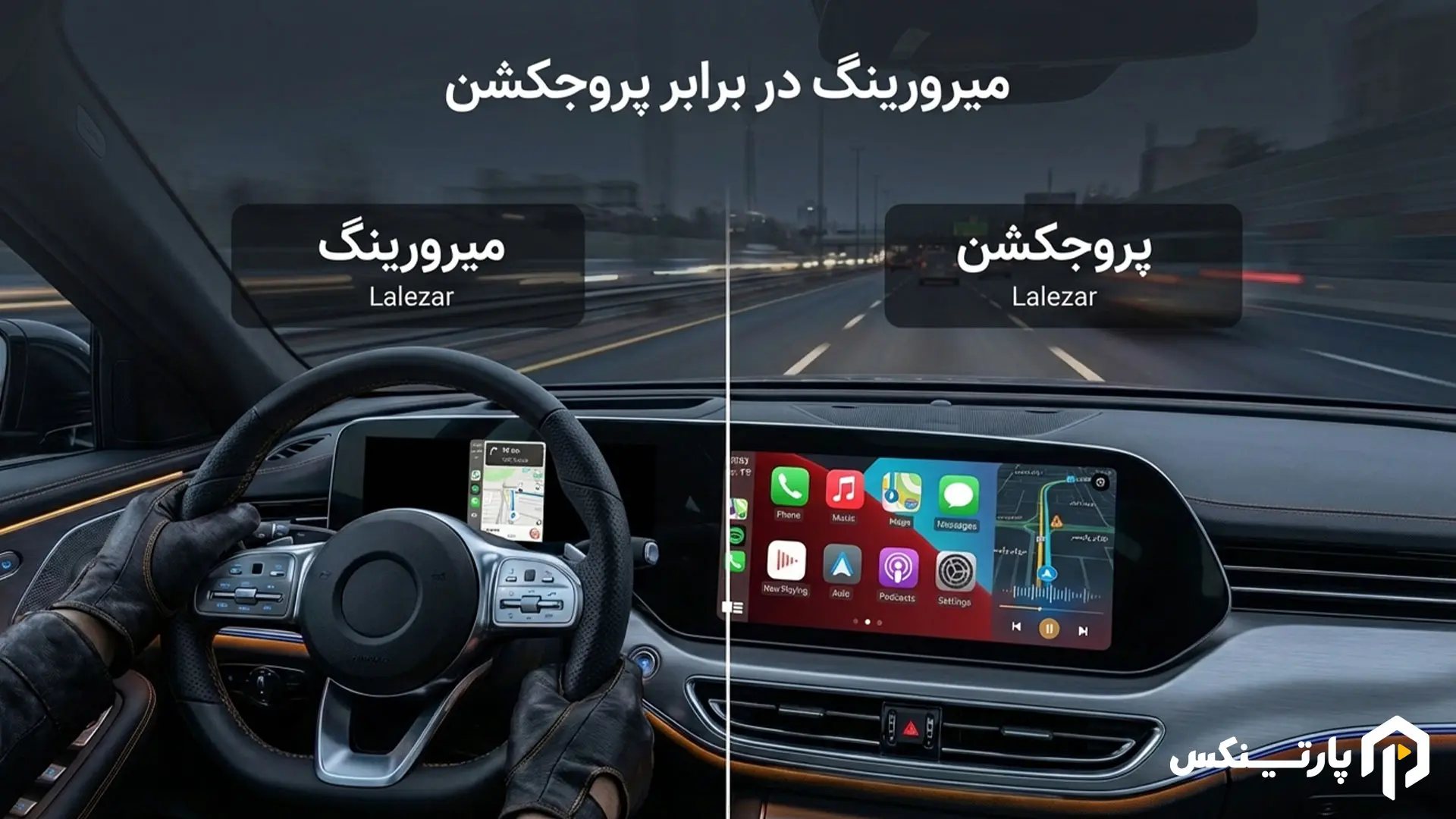
معماری میرورینگ (Screen Mirroring)
میرورینگ یا آینهسازی، ابتداییترین روش اتصال است. در این متد، پردازنده گرافیکی (GPU) گوشی هوشمند، هر آنچه را که روی صفحه نمایش گوشی رندر میشود، فشرده کرده و عیناً به مانیتور خودرو ارسال میکند.
مکانیزم فنی: پروتکلهایی مانند Miracast یا AirPlay از این روش استفاده میکنند. در اینجا، مانیتور خودرو نقش یک “نمایشگر دوم” غیرهوشمند را بازی میکند.
معایب: بزرگترین عیب این روش این است که نسبت تصویر (Aspect Ratio) گوشی با مانیتور خودرو همخوانی ندارد. گوشیها معمولاً نسبت تصویر ۱۹:۹ یا ۲۰:۹ دارند، در حالی که مانیتورهای خودرو اغلب ۱۶:۹ یا حتی عریضتر هستند. این موضوع باعث ایجاد نوارهای سیاه (Black Bars) در اطراف تصویر میشود. علاوه بر این، در میرورینگ، صفحه گوشی باید روشن بماند که منجر به داغ شدن شدید دستگاه و استهلاک باتری میشود.
معماری پروجکشن هوشمند (Intelligent Projection)
اپل کارپلی (CarPlay) و اندروید اتو (Android Auto) از این معماری استفاده میکنند. در اینجا، اتصال گوشی به مانیتور خودرو به معنای ارسال تصویر صفحه گوشی نیست. بلکه گوشی هوشمند، یک رابط کاربری مجزا و بهینهشده برای ابعاد و رزولوشن مانیتور خودرو را در پسزمینه تولید (Render) میکند و آن استریم ویدیویی را به خودرو میفرستد.
مزیت کلیدی: در این روش، صفحه گوشی میتواند خاموش باشد (یا رابط کاربری متفاوتی را نمایش دهد). آیکونها بزرگتر هستند و تعامل لمسی برای رانندگی ایمنسازی شده است. پروتکلهای انتقال داده در این روش بسیار پیشرفتهتر هستند و شامل کانالهای جداگانه برای صدا (موزیک)، صدا (مکالمه)، تصویر و فرامین کنترلی (دکمههای فرمان) میباشند.
نقش سختافزار در کیفیت اتصال
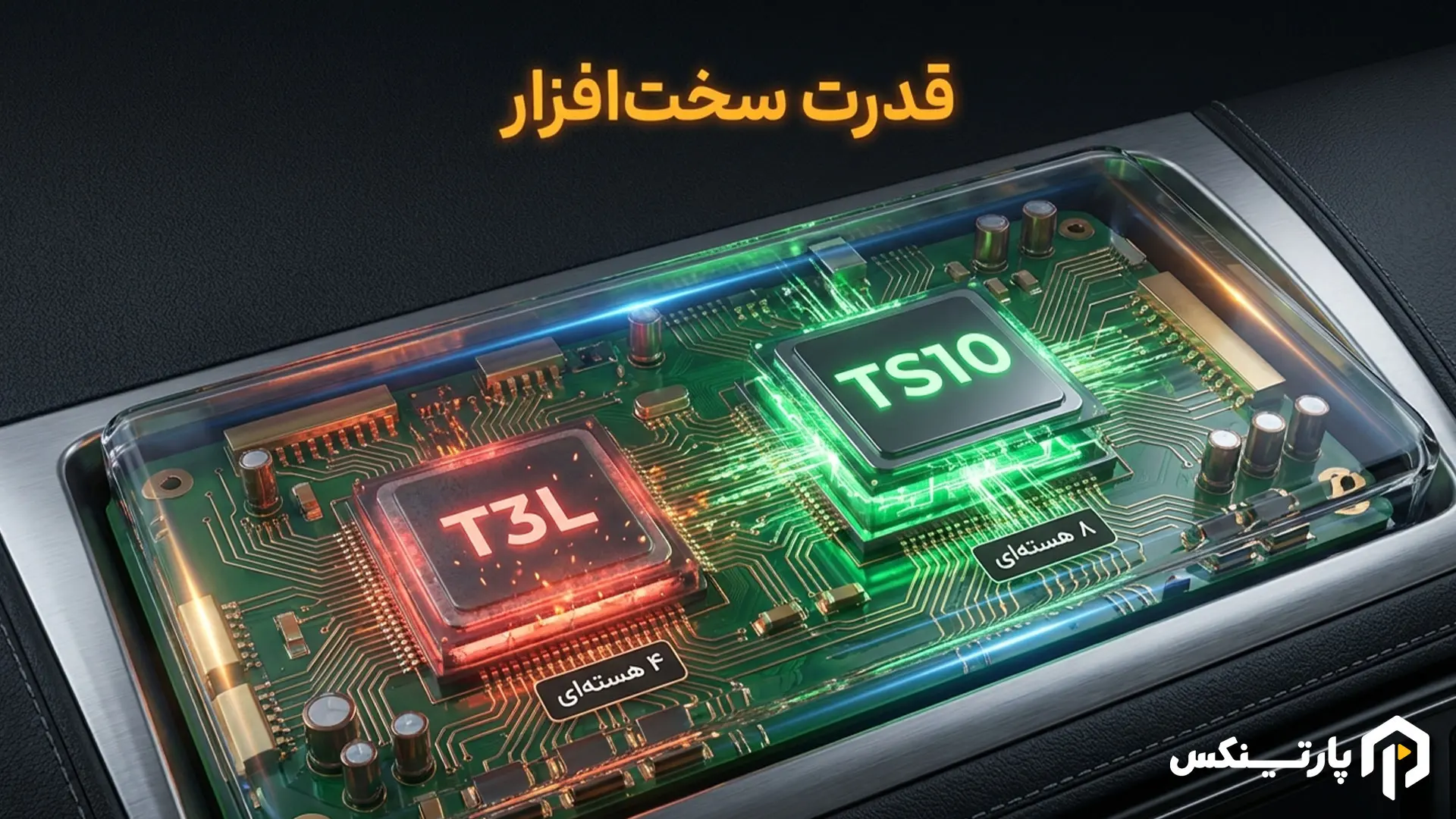
کیفیت اتصال گوشی به مانیتور خودرو مستقیماً به سختافزار مانیتور وابسته است. در بازار ایران، مانیتورهای اندرویدی با چیپستهای مختلفی عرضه میشوند:
- چیپستهای میانرده (مانند T3L): این پردازندهها معمولاً ۴ هستهای هستند و در اجرای همزمان سیستم عامل اندروید مانیتور و پردازش استریم ورودی از گوشی (Zlink) دچار کندی یا لگ میشوند.
- چیپستهای پرچمدار (مانند TS10 یا T10): این پردازندهها ۸ هستهای هستند و دارای پردازنده سیگنال دیجیتال (DSP) اختصاصی برای صدا میباشند که تجربه اتصال بسیار روانتری را ارائه میدهند.
کالبدشکافی اندروید اتو (Android Auto)، آموزش و تحلیل
اندروید اتو، راهکار گوگل برای آوردن اکوسیستم اندروید به داشبورد خودرو است. برای اتصال گوشی به مانیتور خودرو از طریق اندروید اتو، فرآیندهای پیچیدهای در لایههای زیرین سیستم عامل رخ میدهد.
پیشنیازهای سیستمی و آمادهسازی
قبل از تلاش برای اتصال، باید از سازگاری تجهیزات اطمینان حاصل کرد:
- نسخه اندروید: برای اتصال سیمی، حداقل اندروید ۸.۰ لازم است. برای اتصال بیسیم (Wireless)، گوشی باید دارای اندروید ۱۱.۰ به بالا باشد (یا گوشیهای پیکسل/سامسونگ با اندروید ۱۰).
- اپلیکیشن: در نسخههای اندروید ۱۰ به بالا، Android Auto جزو هسته سیستم عامل است و نیاز به نصب جداگانه ندارد. اما در نسخههای قدیمیتر باید از گوگل پلی دانلود شود.
آموزش گامبهگام اتصال سیمی (Wired Connection)
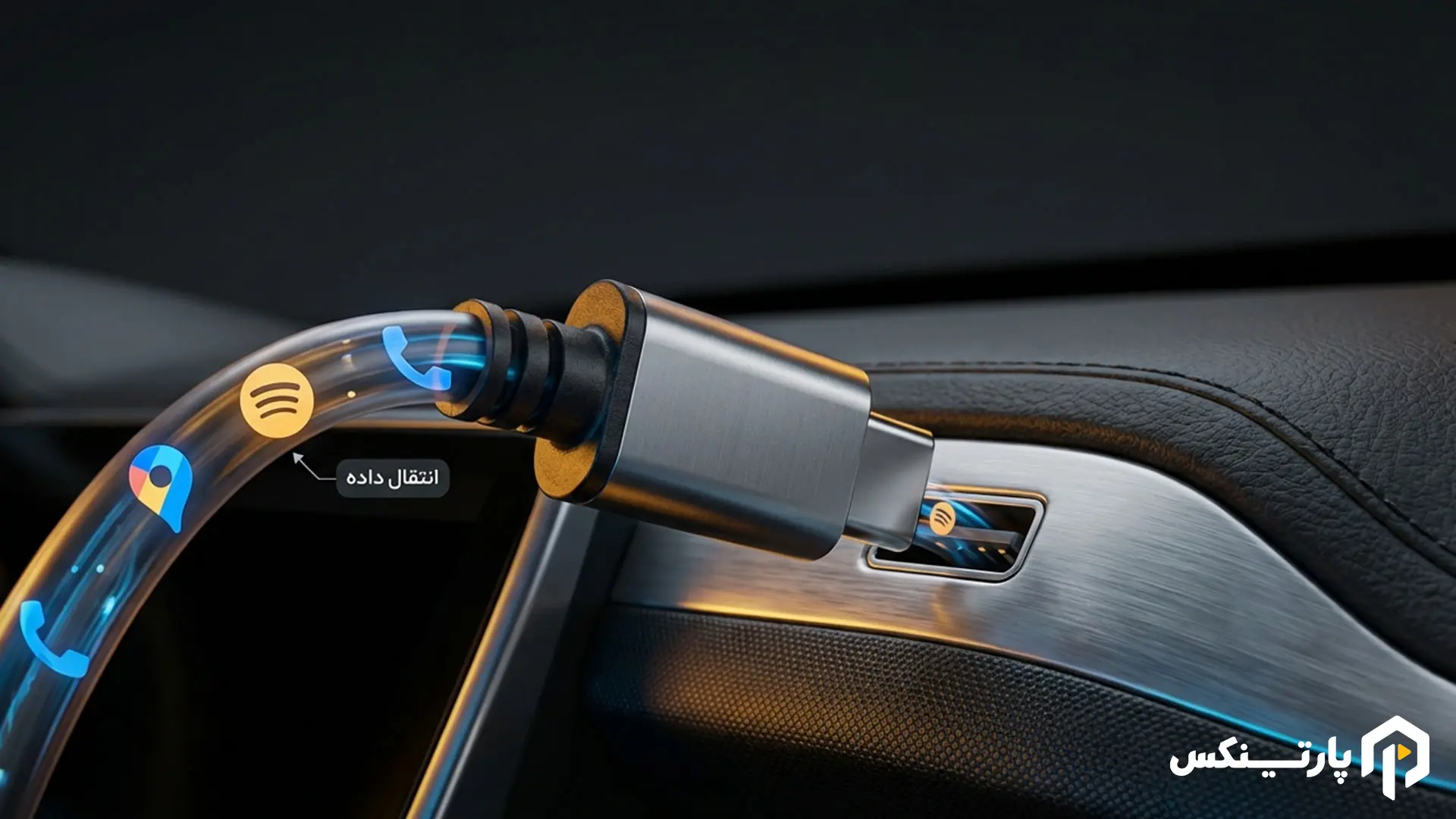
اتصال سیمی پایدارترین روش برای اتصال گوشی به مانیتور خودرو است، زیرا پهنای باند بالا و شارژ همزمان را تضمین میکند.
- بررسی کابل: از کابل USB اورجینال گوشی استفاده کنید. کابلهای متفرقه اغلب فاقد شیلدینگ مناسب هستند و در محیط پر نویز خودرو دچار اختلال میشوند.
- اتصال فیزیکی: کابل را به پورت USB مانیتور متصل کنید. در مانیتورهای افترمارکت (مانند وینکا یا فلای)، معمولاً دو پورت USB وجود دارد که با کابلهای اکستنشن به داشبورد منتقل شدهاند. یکی از این پورتها (معمولاً ۶ پین) مخصوص دیتا است و دیگری (۴ پین) ممکن است فقط شارژ باشد. اتصال باید حتماً به پورت دیتا انجام شود.
- تایید مجوزها: به محض اتصال، گوشی از شما درخواست دسترسی (Permission) میکند. این دسترسیها شامل موقعیت مکانی، میکروفون، لیست مخاطبین و مدیریت تماسها است. عدم تایید هر یک از اینها باعث شکست در اتصال میشود.
- اجرای Zlink: در مانیتورهای اندرویدی رایج در ایران، نرمافزار Zlink (یا T-Link) وظیفه برقراری ارتباط را دارد. اگر برنامه خودکار باز نشد، آیکون آن را در لیست برنامهها پیدا و اجرا کنید.
آموزش گامبهگام اتصال بیسیم (Wireless Android Auto)
اتصال بیسیم، تجربه کاربری را به شدت ارتقا میدهد اما نیازمند سختافزار قویتری است.
- فعالسازی در تنظیمات: در تنظیمات اپلیکیشن Android Auto در گوشی، گزینه “Wireless Android Auto” را فعال کنید. اگر این گزینه وجود ندارد، باید از طریق منوی مخفی توسعهدهندگان (Developer Settings) آن را فعال نمایید (جزئیات در بخش ۸).
- جفتسازی بلوتوث (Bluetooth Pairing): ابتدا گوشی را از طریق بلوتوث به مانیتور متصل کنید. این مرحله برای “دستتکانی” (Handshake) اولیه ضروری است.
- انتقال به Wi-Fi: پس از شناسایی گوشی توسط مانیتور (از طریق بلوتوث)، سیستم بهطور خودکار اطلاعات شبکه وایفای (SSID و Password) مانیتور را به گوشی میفرستد. گوشی بلوتوث را برای انتقال دیتا رها کرده و از طریق وایفای ۵ گیگاهرتز (5GHz Wi-Fi Direct) به مانیتور وصل میشود.
- نکته حیاتی: هرگز سعی نکنید دستی به وایفای مانیتور وصل شوید؛ این کار باعث اختلال در IP Address میشود. پروسه باید کاملاً خودکار باشد.
تحلیل مشکلات رایج در اتصال اندروید اتو
مشکل عدم شناسایی: اگر با اتصال کابل هیچ اتفاقی نمیافتد، احتمالاً گزینه “USB Debugging” در تنظیمات گوشی فعال است که باید خاموش شود، یا کابل مورد استفاده صرفاً کابل شارژ است.
مشکل گوشیهای شیائومی و هواوی: رابط کاربری MIUI و EMUI مدیریت باتری بسیار سختگیرانهای دارند و سرویسهای پسزمینه اندروید اتو را میبندند. برای رفع این مشکل باید در تنظیمات باتری، برای برنامه Android Auto گزینه “No Restrictions” را انتخاب کنید.
آموزش، تحلیل و کار با اپل کارپلی (Apple CarPlay)
کارپلی استاندارد طلایی در اتصال گوشی به مانیتور خودرو محسوب میشود. اکوسیستم بسته اپل باعث شده تا این سیستم معمولاً پایدارتر از اندروید اتو عمل کند، اما همچنان نکات فنی ریزبینانهای دارد.
الزامات سختافزاری و نرمافزاری
- آیفون ۵ به بالا.
- فعال بودن دستیار صوتی Siri (بدون سیری، کارپلی اصلاً اجرا نمیشود).
- کابل لایتنینگ یا USB-C دارای تاییدیه MFi (Made for iPhone). کابلهای فیک باعث قطع و وصل شدن مکرر میشوند.
فرآیند اتصال سیمی کارپلی
- اتصال: کابل را وصل کنید. مانیتور به سرعت آیفون را شناسایی میکند.
- قفل امنیتی: روی صفحه آیفون پیامی ظاهر میشود: “Allow CarPlay with [Car Name] while phone is locked?”. حتماً گزینه Allow را بزنید. اگر “Not Now” را بزنید، هر بار که صفحه گوشی قفل شود، اتصال قطع میگردد.
- تنظیمات Zlink: در مانیتور، برنامه Zlink بهطور خودکار پروتکل آیفون را تشخیص داده و رابط کاربری کارپلی را لانچ میکند.

فرآیند اتصال بیسیم کارپلی
اتصال بیسیم کارپلی بر پایه ترکیب بلوتوث (برای کشف دستگاه) و وایفای (برای انتقال داده) بنا شده است.
- حالت انتظار: در مانیتور وارد Zlink شوید تا در حالت “Waiting for Connection” قرار گیرد.
- جستجوی بلوتوث: در آیفون به Settings > Bluetooth بروید و نام مانیتور (مثلاً CarKit_Blink) را پیدا کنید.
- درخواست کارپلی: پس از جفت شدن، یک پاپآپ روی آیفون ظاهر میشود: “Use CarPlay with [Car Name]?”. گزینه Use CarPlay را انتخاب کنید.
- تکمیل اتصال: آیفون بهطور خودکار وایفای را روشن کرده و به اکسس پوینت مخفی مانیتور متصل میشود. آیکون باتری و آنتن گوشی روی مانیتور ظاهر شده و منوی اپلیکیشنها بارگذاری میشود.
مشکل بزرگ iOS 18 و راهکار آن
بسیاری از کاربران پس از آپدیت به iOS 18 با مشکل عدم اتصال گوشی به مانیتور خودرو مواجه شدهاند. تحقیقات نشان میدهد که این مشکل ناشی از تداخل پروتکلهای امنیتی VPN با ارتباط وایفای دایرکت کارپلی است.
- راه حل: به مسیر Settings > General > VPN & Device Management بروید و وضعیت VPN را چک کنید. حتی اگر VPN خاموش باشد، برخی اپلیکیشنها پروتکلهای شبکه را اشغال میکنند. راه حل قطعی، حذف پروفایل VPN یا اطمینان از خاموش بودن کامل گزینه “Connect On Demand” است.
تحلیل تخصصی میانافزارها: Zlink، T-Link و جایگزینها
در اکثر مانیتورهای اندرویدی موجود در بازار ایران (که غالباً ساخت چین هستند)، سیستمعامل بهطور پیشفرض از کارپلی یا اندروید اتو پشتیبانی نمیکند. برای پر کردن این خلاء، از نرمافزارهای شبیهساز یا Middleware استفاده میشود. شناخت این نرمافزارها برای عیبیابی اتصال گوشی به مانیتور خودرو ضروری است.
نرمافزار Zlink (ZLINK5)
این محبوبترین برنامه در مانیتورهای سری T3L، TS10 و TS18 است.
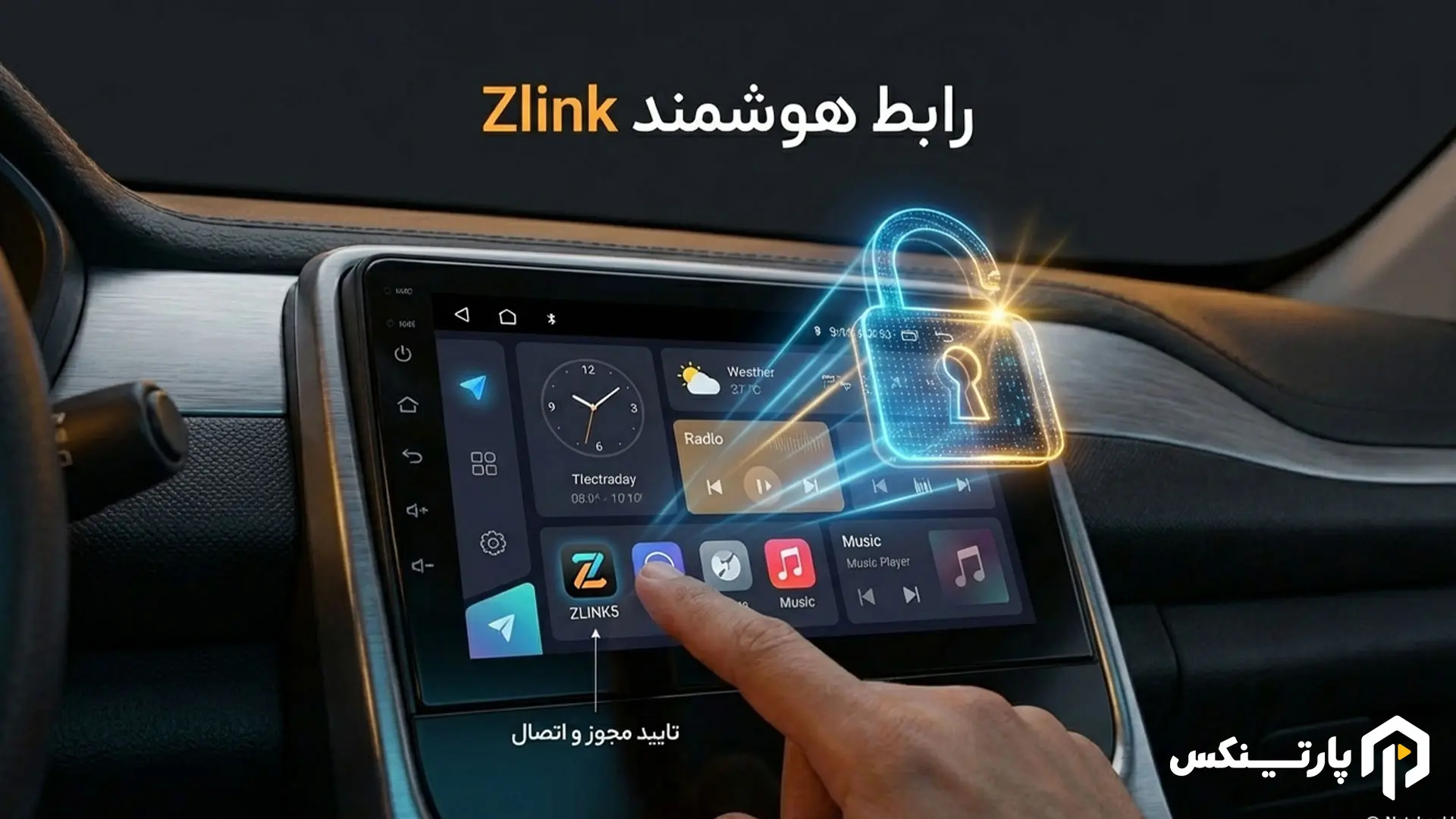
نحوه عملکرد: Zlink با استفاده از یک لایسنس دیجیتال که روی سریال نامبر (UUID) مانیتور قفل شده است، خود را به عنوان یک اکسسوری معتبر به آیفون یا گوشی اندروید معرفی میکند.
مشکل لایسنس: اگر با پیغام “Activation Code Required” یا “License Invalid” مواجه شدید، به این معناست که مانیتور شما به اینترنت وصل نبوده و نتوانسته تاییدیه را از سرور دریافت کند. مانیتور را به هاتاسپات گوشی وصل کنید و دکمه Retry را بزنید.
تنظیمات مخفی: در منوی تنظیمات Zlink، گزینهای به نام “HD” یا “Driver Position” وجود دارد. اگر تصویر مانیتور شما بیکیفیت یا کشیده است، تیک گزینه HD را بردارید تا فشار کمتری به پردازنده بیاید.
نرمافزار T-Link / Multi-Play
این برنامه رقیب Zlink است و معمولاً در مانیتورهای برند “فلای” (Fly) یا برخی نسخههای “وینکا” دیده میشود. عملکرد آن مشابه است اما رابط کاربری متفاوتی دارد. تفاوت عمده این است که T-Link در اتصال اندروید اتو معمولاً پایدارتر عمل میکند اما در کارپلی بیسیم کمی کندتر است.
نرمافزار CarbitLink (EasyConnection)
این نرمافزار بیشتر روی قابلیت “میرورلینک” تمرکز دارد اما در نسخههای جدید قابلیتهای پروجکشن را هم اضافه کرده است. اگر Zlink روی مانیتور شما کار نمیکند، CarbitLink یک جایگزین رایگان و قدرتمند است که اجازه میدهد هر اپلیکیشنی (حتی یوتیوب) را روی مانیتور ببینید (البته با محدودیتهای میرورینگ که قبلاً ذکر شد).
راهکار حرفهای، Headunit Reloaded (HUR)
برای کاربران حرفهای که مانیتورشان قدیمی است و Zlink را اجرا نمیکند، اپلیکیشن Headunit Reloaded معجزه میکند. این برنامه یک امولاتور مستقل است که مستقیماً درایورهای USB را کنترل میکند و میتواند هر مانیتور اندرویدی قدیمی (حتی اندروید ۴.۴) را به یک سیستم مدرن با قابلیت اندروید اتو تبدیل کند. البته این برنامه پولی است و نیاز به دانش فنی برای پیکربندی دارد.
عیبیابی جامع (Troubleshooting) و رفع خطاها
تجربه نشان داده است که ۹۰٪ مشکلات اتصال گوشی به مانیتور خودرو مربوط به سه عامل است: کابل، تنظیمات گوشی، یا باگهای نرمافزاری مانیتور. در اینجا یک چکلیست عیبیابی مهندسی ارائه میدهیم.
حلقه قطع و وصل شدن (Disconnection Loop)
نشانه: اتصال برقرار میشود، چند ثانیه کار میکند، قطع میشود و دوباره وصل میشود.
- علت ۱ (ولتاژ): پورت USB مانیتور توانایی تامین جریان کافی برای شارژ گوشی و انتقال دیتا را ندارد. این اتفاق معمولاً زمانی میافتد که کابل خیلی بلند است (افت ولتاژ).
- راه حل: از کابل کوتاه (زیر ۵۰ سانتیمتر) و ضخیم (High Quality) استفاده کنید.
- علت ۲ (پورت کثیف): تجمع پرز در پورت شارژ گوشی مانع اتصال صحیح پینهای دیتا میشود.
- راه حل: پورت را با خلال دندان پلاستیکی و هوای فشرده تمیز کنید.
صفحه سیاه (Black Screen) در اندروید اتو
نشانه: صدای موزیک میآید و تاچ کار میکند، اما تصویر سیاه است.
- علت: عدم تطابق رزولوشن خروجی گوشی با دیکودر تصویر Zlink.
- راه حل: در تنظیمات Developer Settings اندروید اتو (در گوشی)، گزینه “Video Resolution” را تغییر دهید و روی مقادیر پایینتر (مانند 800×480) تنظیم کنید تا تصویر برگردد.
تاخیر صدا (Audio Lag) در اتصال بیسیم
نشانه: صدای مکالمه با تاخیر ۲ تا ۳ ثانیهای شنیده میشود.
- علت: تداخل فرکانسی در باند ۲.۴ گیگاهرتز (وایفای و بلوتوث).
- راه حل: در تنظیمات مانیتور، وارد بخش “WLAN Band” یا “Hotspot Settings” شوید و باند فرکانسی را روی 5GHz قفل کنید. اگر مانیتور شما فقط 2.4GHz دارد، تاخیر اجتنابناپذیر است و بهتر است از کابل استفاده کنید.
عدم اتصال خودکار (Auto-Connect Fail)
نشانه: هر بار که سوار ماشین میشوید باید دستی وصل شوید.
- راه حل: در تنظیمات Zlink گزینه “Auto Connect” یا “Background Connection” را فعال کنید. همچنین در گوشیهای سامسونگ، در بخش “Deep Sleeping Apps”، برنامه Android Auto را از لیست حذف کنید.
بررسی بازار ایران، سختافزار و خودروهای خاص
وضعیت اتصال گوشی به مانیتور خودرو در خودروهای داخلی و مونتاژی ایران تفاوتهایی با استانداردهای جهانی دارد.

خودرو تارا و دنا پلاس (ایران خودرو)
مانیتورهای فابریک این خودروها معمولاً دارای سیستم عاملهای بسته (WinCE یا لینوکس سفارشی) یا اندرویدهای قدیمی هستند.
- راهکار: برای این خودروها معمولاً امکان نصب Zlink وجود ندارد. بهترین راه استفاده از دانگلهای کارپلی باکس (CarPlay AI Box) است که به پورت USB وصل میشوند و سیستم را ارتقا میدهند. یا تعویض کامل هدیونیت با مدلهای اندرویدی افترمارکت.
خودرو شاهین (سایپا)
مانیتورهای شاهین (مدلهای جدید) سیستم اندروید دارند و قابلیت نصب اپلیکیشن را میدهند. با این حال، نسخه بلوتوث آنها گاهی با آیفونهای جدید (سری ۱۳ به بالا) مشکل دارد. آپدیت فرمویر مانیتور توسط نمایندگی میتواند مشکل را حل کند.
نکات پیشرفته برای کاربران حرفهای
در ادامه به بررسی برخی نکات در زمینه افزایش کیفیت محیط کاربری و نحوه ی اتصال گوشی به مانیتور خودرو خواهیم پرداخت.
فعالسازی Developer Mode در اندروید اتو
این منوی مخفی امکانات زیادی به شما میدهد، از جمله اجبار کردن حالت شب (Day/Night Mode) یا تغییر چیدمان صفحه.
- اپلیکیشن Android Auto را در گوشی باز کنید.
- به پایین اسکرول کنید و ۱۰ بار روی “Version” ضربه بزنید.
- پیام “Developer mode enabled” ظاهر میشود.
- از منوی سه نقطه بالا، “Developer settings” را انتخاب کنید.
- در اینجا میتوانید گزینه “Wireless Android Auto” را فعال کنید یا تیک “Request video focus on start” را بردارید تا پخش موزیک با اتصال قطع نشود.
دانگلهای بیسیم (Wireless Adapters)
اگر خودروی شما کارپلی سیمی دارد (مثل بسیاری از مدلهای هیوندای و کیا وارداتی) و میخواهید آن را بیسیم کنید، نیاز به دانگلهایی مثل Carlinkit 5.0 دارید. این دانگلها به پورت USB خودرو وصل میشوند و نقش واسط بلوتوث/وایفای را بازی میکنند. توجه کنید که این دانگلها برای مانیتورهای اندرویدی افترمارکت نیستند، بلکه برای مانیتورهای فابریک که کارپلی دارند ساخته شدهاند.
آینده تکنولوژی، از پروجکشن تا سیستمعامل یکپارچه
در حالی که امروز دغدغه ما اتصال گوشی به مانیتور خودرو است، آینده به سمت حذف کامل گوشی از معادله پیش میرود.
اندروید اتوموتیو (Android Automotive OS – AAOS)
گوگل در حال همکاری با خودروسازان (مانند ولوو، پولستار و رنو) است تا سیستم عامل اندروید را مستقیماً روی سختافزار خودرو نصب کند. در این سیستم، نقشههای گوگل و اسپاتیفای مستقیماً روی ماشین اجرا میشوند و نیازی به اتصال گوشی نیست. این سیستم دسترسی عمیقتری به خودرو دارد (مثلاً تنظیم دمای کولر با فرمان صوتی گوگل).
اپل کارپلی نسل بعدی (Next-Gen CarPlay)
اپل نیز در حال توسعه نسخهای از کارپلی است که تمام نمایشگرهای خودرو (شامل صفحه کیلومتر، نمایشگر سرنشین و…) را در بر میگیرد. این سیستم اجازه میدهد ویجتهای آیفون مستقیماً در کنار سرعتسنج نمایش داده شوند. البته این قابلیتها نیازمند سختافزار جدید خودرو هستند و با آپدیت نرمافزاری به خودروهای فعلی اضافه نمیشوند.
جدول مقایسه سریع روشهای اتصال:
| ویژگی | اپل کارپلی (CarPlay) | اندروید اتو (Android Auto) | میرورلینک (MirrorLink) |
| کیفیت تصویر | عالی (تطبیقی) | عالی (تطبیقی) | وابسته به گوشی (معمولاً دفرمه) |
| مصرف باتری | متوسط | متوسط | بسیار بالا (صفحه روشن) |
| استقلال از گوشی | خیر (پردازش در گوشی) | خیر (پردازش در گوشی) | خیر |
| پشتیبانی اپلیکیشن | محدود و کنترل شده | محدود و کنترل شده | تمام اپلیکیشنها |
| بهترین کاربرد | رانندگی روزمره، موزیک، نقشه | رانندگی روزمره، دستیار گوگل | تماشای فیلم (در حالت پارک) |
| پایداری اتصال | بسیار بالا | بالا (وابسته به مدل گوشی) | پایین |
با تسلط بر این مفاهیم، شما اکنون دانش کافی برای عیبیابی و راهاندازی هر سیستم مولتیمدیایی را دارید و میتوانید از پتانسیل کامل اتصال گوشی به مانیتور خودرو بهرهمند شوید.
نتیجهگیری نهایی
اتصال گوشی به مانیتور خودرو یک فرآیند چندوجهی است که موفقیت در آن به تعامل صحیح سختافزار (کابل، پورت USB)، نرمافزار (نسخه اندروید/iOS، Zlink) و تنظیمات کاربری بستگی دارد. با وجود چالشهای موجود در بازار ایران، از جمله محدودیتهای فیلترینگ که گاهی سرویسهای گوگل را تحت تاثیر قرار میدهد، استفاده از راهکارهای ارائه شده در این گزارش میتواند تجربهای پایدار و لذتبخش از تکنولوژی را در حین رانندگی فراهم کند. چه از کاربران آیفون باشید و چه اندروید، کلید اصلی استفاده از کابلهای اورجینال، بهروزرسانی مداوم نرمافزارها و شناخت دقیق قابلیتهای مانیتور خودروتان است.
سوالات متداول در رابطه با نحوه ی اتصال گوشی به مانیتور خودرو
در بلوتوث، صدا فشرده میشود (Lossy Compression) تا پهنای باند کم را جبران کند. اما در اتصال گوشی به مانیتور خودرو از طریق کارپلی (به خصوص سیمی)، دیتا از طریق وایفای یا کابل با پهنای باند بسیار بالا منتقل میشود که امکان پخش صدای Lossless (بدون افت کیفیت) را فراهم میکند.
در اتصال سیمی، گوشی همزمان شارژ میشود. اگر کابل باکیفیت باشد و مدیریت حرارت انجام شود، مشکلی ندارد. اما در اتصال بیسیم، مصرف باتری بالاست و گرمای تولید شده ناشی از فعالیت همزمان وایفای و GPS میتواند در درازمدت عمر باتری را کاهش دهد. استفاده از پد شارژ وایرلس خنککننده دار توصیه میشود.
اندروید اتو و کارپلی فقط اپلیکیشنهای خاصی را نمایش میدهند که حواس راننده را پرت نکنند (مسیریابها، موزیک پلیرها، پادکست). پیامرسانها فقط برای خواندن پیام (توسط دستیار صوتی) و ارسال پاسخ صوتی در دسترس هستند و امکان تایپ یا خواندن متن پیام وجود ندارد.
این ارور معمولاً مربوط به ویژگی “Dual Apps” یا “Cloned Apps” در گوشیهای شیائومی و سامسونگ است. اگر از دو واتساپ روی یک گوشی استفاده میکنید، سرویسهای گوگل دچار تداخل میشوند. باید نسخه دوم برنامهها را غیرفعال کنید.
فقط برای اولین بار فعالسازی (Activation) نیاز به اینترنت دارد. پس از آن، برای اتصال گوشی به مانیتور خودرو نیازی به اینترنت روی مانیتور نیست و ارتباط بهصورت محلی (Local Network) بین گوشی و مانیتور برقرار میشود.
