

یک مانیتور اندروید فقط به اندازه برنامههایی که روی آن نصب میکنید ارزشمند است. خیلیها بعد از خرید مانیتور تصور میکنند امکانات آماده است، اما درست پس از روشنشدن سیستم، چالش اصلی ظاهر میشود: چطور برنامههای ضروری مثل نشان، بلد یا اپهای فیلم و موسیقی را نصب کنیم؟ محدودیت در دسترسی به گوگلپلی، تفاوت نسخههای اندروید، نبود خدمات گوگل و دردسرهای نصب فایلهای APK، این مسیر را پیچیده میکند. این مقاله نقشه راهی شفاف و کاربردی ارائه میدهد تا بدانید چه مانیتوری دارید، از چه روشهایی میتوان برنامه روی مانیتور اندروید نصب کرد و چگونه بدون آسیبزدن به سیستم، اپلیکیشنها را امن و درست راهاندازی کنید.
شناخت دقیق مانیتور اندروید و سیستمعامل آن
پیشاز شروع فرآیند نصب برنامه، باید مشخصات فنی یک مانیتور خودرو خود را بشناسید. تفاوت مانیتورها دقیقاً همان نقطهای است که مسیر نصب برنامه را ساده یا پیچیده میکند. در سطح بازار ایران، سه گروه اصلی مانيتور وجود دارد:

گروه اول: مانیتورهای اندروید واقعی (Full Android)
این دسته از مانیتورها نسخهی کامل اندروید (معمولاً بین Android 8 تا Android 13) را اجرا میکنند و به همین دلیل بیشترین آزادی عمل را برای نصب نرمافزار ارائه میدهند. از قابلیت نصب مستقیم از Google Play در برخی مدلها گرفته تا امکان اجرای فایلهای APK و حتی استفاده از USB Debugging برای بهروزرسانیهای حرفهای، همگی نشان میدهد که این دستگاهها طراحی شدهاند تا شبیه یک تبلت واقعی عمل کنند. فضای ذخیرهسازی آنها معمولاً بین ۳۲ تا ۱۲۸ گیگ است و جای کافی برای برنامههای مسیریابی، چندرسانهای و ابزارهای تخصصی دارند. مانیتورهای تسکو، وینکا و بسیاری از مدلهای چینی نسل جدید از اين مدل مانيتورها هستند که ویز و نشان را بدون دردسر نصب میکنند.
گروه دوم: مانیتورهای اندروید سبکشده (Android Lite)
این گروه از مانیتورها مبتنی بر Android Shell یا نسخههای اصلاحشدهی اندروید هستند؛ سیستمعاملی که ظاهر اندروید را دارد، اما امکانات آن محدودتر است. در اغلب این مدلها Google Play غیرفعال یا بهطور کامل حذفشده است و بنابراین نصب برنامه تنها از طریق فایلهای APK یا فلش USB امکانپذیر خواهد بود. علاوهبر این، دسترسی به بخشهایی از پوشههای سیستمی محدود است و همین موضوع اجرای برخی اپلیکیشنها یا بهروزرسانی آنها را دشوار میکند. این دستگاهها برای نیازهای پایه مناسباند، اما برای کاربران حرفهای یا کسانی که میخواهند اپلیکیشنهای متنوع و سنگین نصب کنند، انتخاب ایدهآلی محسوب نمیشوند.
گروه سوم: مانیتورهای غیراندرویدی (Linux-Based / QNX)
این دسته از مانیتورها در ظاهر شبیه سیستمهای اندرویدی هستند، اما در واقع اندروید واقعی را اجرا نمیکنند و تنها یک رابط کاربری شبهاندروید دارند. در این دستگاهها امکان نصب برنامه یا وجود ندارد، یا به نسخههای بسیار خاص و محدود ختم میشود که عملاً کاربرد چندانی برای کاربر معمولی ندارد. چنین مانیتورهایی معمولاً روی خودروهای فابریک نصب میشوند و تنها مجموعهای از قابلیتهای ازپیشتعریفشده را ارائه میکنند. به عنوان مثال مانیتور فابریک برخی خودروها مانند پژو ۲۰۷ جدید یا تعدادی از مدلهای کیا و هیوندای که اجازه نصب اپلیکیشنهای مسیریاب یا چندرسانهای متداول را نمیدهند.
| ویژگیها | گروه اول: اندروید واقعی (Full Android) | گروه دوم: اندروید سبکشده (Android Lite) | گروه سوم: غیراندرویدی (Linux / QNX) |
| نوع سیستمعامل | Android 8–13 کامل | Android Shell / نسخه اصلاحشده | Linux یا QNX با ظاهر شبیه اندروید |
| قابلیت نصب برنامه | عالی Google Play + APK | متوسط – فقط APK/USB | بسیار محدود یا تقریباً صفر |
| دسترسیها | باز و کامل (Storage، GPS، Permissions) | محدود و کنترلشده | بسته و تعریفشده |
| امکان اجرای ویز/نشان/بلد | 100٪ بدون مشکل | فقط با نسخههای سازگار | عموماً غیرقابل اجرا |
| فضای ذخیرهسازی | زیاد (۳۲ تا ۱۲۸ گیگ) | کم تا متوسط (۸ تا ۳۲ گیگ) | محدود و غیرقابل افزایش |
| سرعت و پایداری | عالی | متوسط | بالا ولی فقط برای برنامههای پیشفرض |
| قابلیت بهروزرسانی | از طریق OTA، USB یا Debugging | محدود و غیرسیستمی | فقط کارخانه |
| کاربرد مناسب | کاربران حرفهای، اجرای اپ زیاد، مسیریابی | استفادههای روزمره و سبک | فقط قابلیتهای پایه خودرو |
| نمونهها | تسکو، وینکا، مدلهای چینی نسل جدید | برخی مانیتورهای اقتصادی بازار | مانیتور فابریک ۲۰۷ جدید، برخی کیا/هیوندای |
| امتیاز کلی (۱ تا ۱۰) | ⭐ 10/10 | ⭐ 6/10 | ⭐ 2/10 |
بنابراين، طبق مستند رسمی Android System Architecture شناخت نوع مانیتور، مهمترین قدم قبل از نصب برنامه است. اگر ندانید با کدام نوع مواجهید، احتمالاً فایل اشتباه نصب میکنید یا برنامهای را انتخاب میکنید که اصولاً توسط سیستم شما پشتیبانی نمیشود.
روشهای مختلف نصب برنامه روی مانیتور اندروید
مسیرهای نصب برنامهها برای تمام مانیتورها یکسان نیست و هر روش کاربرد و محدودیت خاصی دارد كه در ادامه تمام روشها ارائه میشود.
نصب از Google Play (در صورت پشتیبانی)
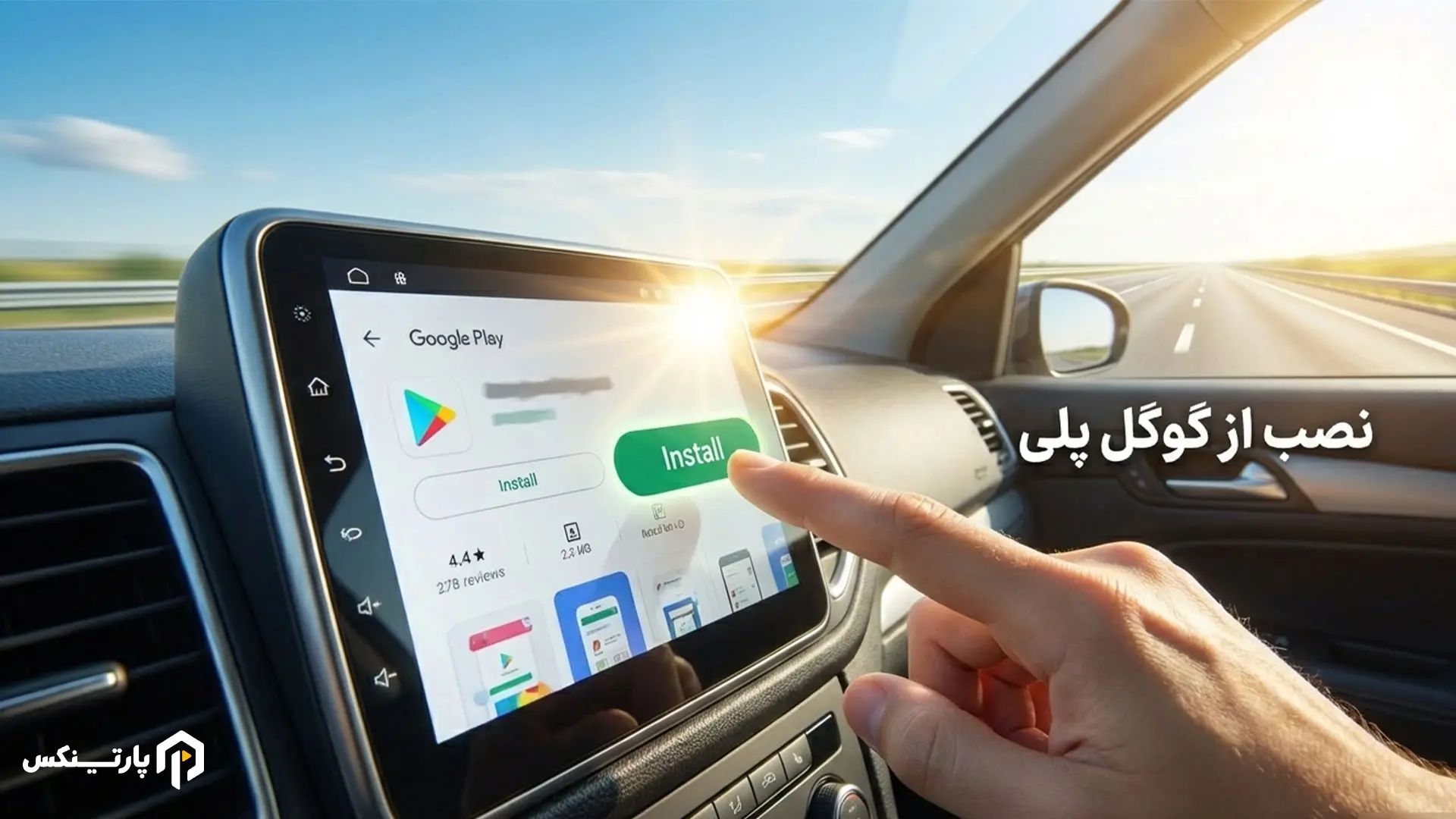
اگر مانیتور شما نسخهٔ کامل اندروید را اجرا میکند و خدمات گوگل روی آن فعال است، نصب برنامه از طریق Google Play امنترین و استانداردترین روش محسوب میشود. کافی است دستگاه را از طریق هاتاسپات گوشی یا Wi-Fi خودرو به اینترنت متصل کنید، سپس وارد حساب گوگل خود شوید و نام اپلیکیشن موردنظر را جستجو کنید. پس از نمایش نتیجه، تنها با یک لمس میتوانید برنامه را بهصورت مستقیم و بدون نیاز به فایلهای جانبی نصب کنید. این روش علاوهبر امنیت بالا، امکان بهروزرسانی خودکار و دریافت نسخههای پایدار را نیز برای شما فراهم میکند.
مزایا و معايب این روش:
استفاده از Google Play برای نصب برنامه، مزیتهای قابلتوجهی دارد: امنیت بالاتر، دریافت نسخههای رسمی و امکان بهروزرسانی خودکار، همگی باعث میشوند برنامهها با نسخهٔ اندروید مانیتور شما هماهنگ و بدون مشکل اجرا شوند. با این حال، نقطهضعف اصلی این روش در یک واقعیت نهفته است: بسیاری از مانیتورها—بهویژه مدلهای چینی یا نسخههای اصلاحشده—بهطور پیشفرض Play Store فعال ندارند یا خدمات گوگل روی آنها محدود شده است. همین موضوع باعث میشود کاربران مجبور شوند به روشهای جایگزین مانند نصب APK یا استفاده از فلش USB روی بیاورند.
نصب برنامه از طریق فایلهای APK
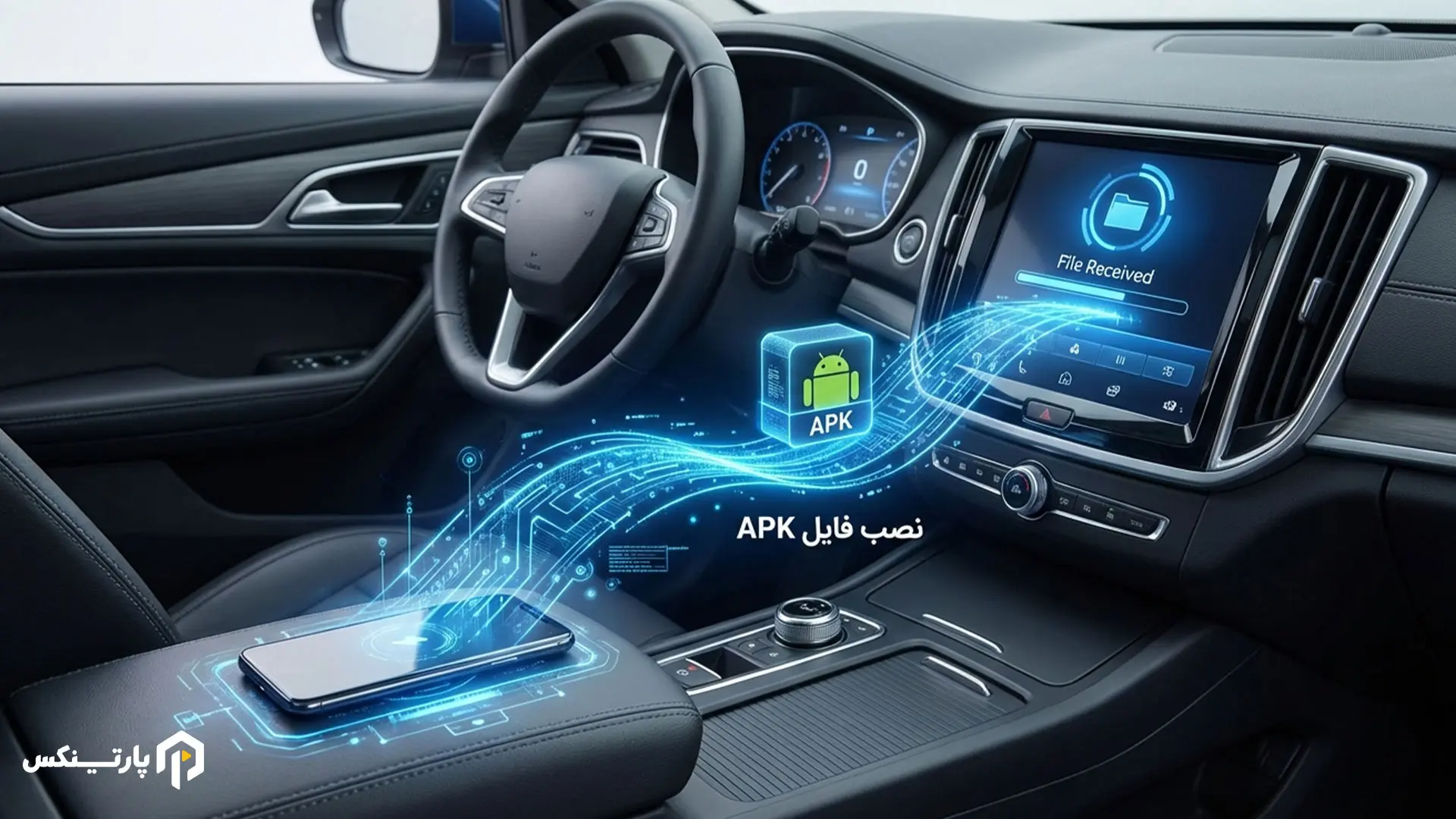
نصب برنامه از طریق فایلهای APK رایجترین روش در مانیتورهایی است که به Play Store دسترسی ندارند. ساختار کلی این فرایند ساده است: ابتدا نسخهٔ صحیح APK را از منبع معتبر دانلود میکنید، سپس آن را به فلش یا حافظهٔ داخلی منتقل میکنید، گزینهٔ «نصب از منابع ناشناخته» را فعال میسازید و در نهایت از طریق Package Installer اقدام به نصب برنامه میکنید. به عنوان مثال استفاده از نسخهٔ مخصوص ویز یا نشان که برای مانیتورهای اندرویدی خودرو بهینهسازی شدهاند و بدون مشکل اجرا میشوند. در صورتيكه انتخاب نسخهٔ اشتباه، مانند نصب فایل ARM64 روی مانیتوری که پردازندهٔ آن مبتنی بر x86 است؛ اشتباهی است که باعث عدم اجرا یا خطای مداوم در نصب خواهد شد.
مزايا و معايب اين روش:
مزیت اصلی نصب از طریق APK، انعطافپذیری بالا و عدم نیاز به Play Store است و تقریباً در همهٔ مانیتورهای اندرویدی قابل استفاده است. همچنین میتوانید نسخههای مخصوص و بهینهشدهٔ اپلیکیشنها را انتخاب کنید. در مقابل، این روش ریسک امنیتی بیشتری دارد، نیازمند انتخاب نسخهٔ کاملاً سازگار با پردازنده است و در صورت استفاده از منابع نامعتبر، ممکن است باعث اختلال یا آسیب نرمافزاری شود.
نصب برنامه با فلش USB
این روش زمانی کاربرد دارد که مانیتور اجازهٔ دانلود مستقیم از مرورگر را نمیدهد و باید فایل را از مسیر خارجی وارد کنید. کافی است فایل APK را ابتدا روی لپتاپ یا گوشی دانلود کنید، آن را روی یک فلش با فرمت FAT32 کپی کنید و سپس فلش را به پورت USB مانیتور متصل نمایید. پس از شناسایی حافظه، میتوانید فایل را اجرا کرده و فرآیند نصب را بهصورت مستقیم انجام دهید. این مسیر برای نصب برنامههایی مانند نشان، بلد، ویدئو پلیرها، تلوبیون یا نسخهٔ مناسب اسپاتیفای مخصوص اندروید خودرو بسیار مؤثر و بدون دردسر است.
همانطور که در مستندات رسمی توسعهدهندگان اندروید آمده است:
“Installing apps on embedded Android systems requires compatibility awareness. Always match the APK architecture with the hardware”.
ترجمه: «نصب برنامه روی سیستمهای اندرویدی توکار نیازمند شناخت سازگاری است. همیشه معماری فایل APK را با سختافزار دستگاه هماهنگ کنید.»
این نکته تأکید میکند که حتی پس از انتخاب مسیر نصب از طریق USB، انتخاب نسخهٔ صحیح APK مطابق با پردازنده و سختافزار مانیتور ضروری است تا برنامه بدون مشکل اجرا شود و از بروز خطا یا کرش جلوگیری شود.

فعالکردن نصب از منابع ناشناخته (Unknown Sources)
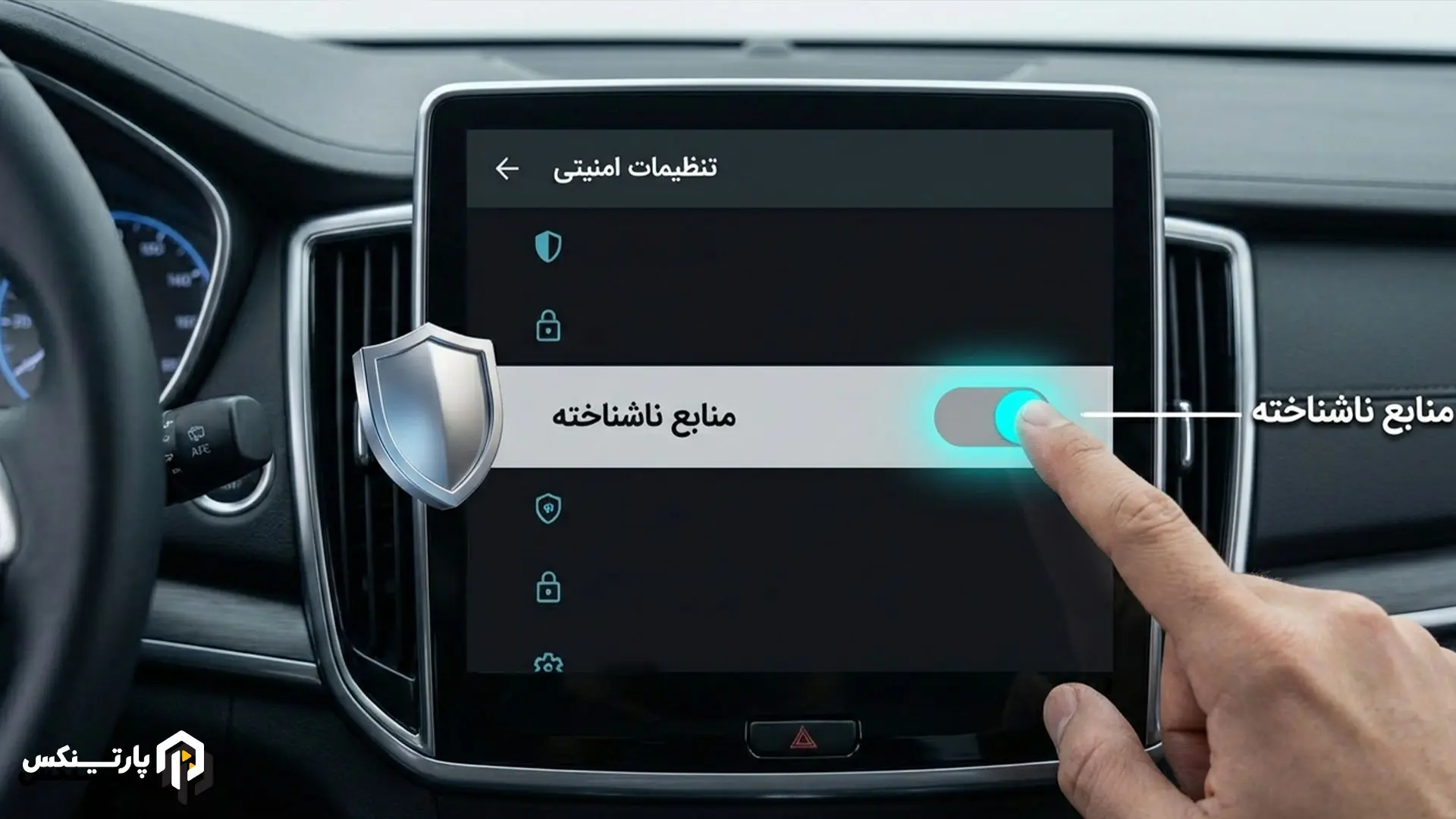
نقطهٔ مشترک تقریباً تمام مانیتورهای اندروید این است که برای نصب فایلهای APK باید ابتدا گزینهٔ «نصب از منابع ناشناخته» فعال شود. این قابلیت، بخشی از سیستم امنیتی اندروید است و از نصب برنامههایی که از Google Play دانلود نشدهاند جلوگیری میکند. اما در مانیتورهای خودرو، بهدلیل نبود Google Play، فعالسازی این بخش یک پیششرط ضروری است.
روش استاندارد (در بیشتر مانیتورها)
مسیر معمول به شکل زیر است:
Settings → Security → Unknown Sources → Enable
در برخی مانیتورها مسیر کمی متفاوت است:
Settings → Apps & Permissions → Install Unknown Apps → File Manager → Allow
برخی مدلها گزینه را پنهان میکنند و فقط پس از اولین تلاش برای نصب APK، پیغام فعالسازی ظاهر میشود. این رفتار در مانیتورهای نسل جدید وینکا و برندهای چینی رایج است.
نشانههای فعالنشدن Unknown Sources
خطای “Installation blocked for security reasons” معمولاً به دلیل غیرفعال بودن گزینهٔ «نصب از منابع ناشناخته» رخ میدهد. در این حالت، فایل APK فوراً بسته میشود و دکمه Install در Package Installer غیرقابل انتخاب (Gray) باقی میماند. بسیاری از کاربران در چنین شرایطی فایل را چندین بار دانلود میکنند و فکر میکنند فایل خراب است، در حالی که مشکل اصلی، غیرفعالبودن دسترسیهای امنیتی است و نه خود فایل نصب.
بهدلیل ساختار باز سیستمعامل مانیتورهای چینی، همیشه APK را از یک منبع معتبر دانلود کنید.
مراحل دقیق نصب APK روی مانیتور اندروید (راهنمای گامبهگام)
این بخش یک دستورالعمل جامع و مرحلهبهمرحله ارائه میدهد که تقریباً برای تمام مانیتورهای اندروید بازار ایران قابل استفاده است.
۱: تهیه نسخه صحیح APK
برای نصب موفق برنامه روی مانیتور اندروید، انتخاب نسخهٔ مناسب APK حیاتی است. هر فایل APK سه معیار اصلی دارد که باید قبل از دانلود بررسی شوند: نسخه اندروید (minSdk)، نوع پردازنده (ARM، ARM64، x86) و سازگاری با نمایشگر خودرو (Auto-Friendly UI). اگر هر یک از این معیارها با سختافزار یا نسخهٔ اندروید مانیتور شما همخوانی نداشته باشد، برنامه اجرا نخواهد شد.
۲: انتقال فایل به مانیتور
پس از تهیه نسخهٔ صحیح APK، باید فایل را به مانیتور منتقل کنید. سه روش مرسوم برای این کار وجود دارد: استفاده از فلش USB، کارت حافظه، یا دانلود مستقیم از مرورگر داخل مانیتور. در میان این گزینهها، روش فلش USB بهعنوان امنترین و پایدارترین مسیر شناخته میشود و کمترین مشکل در نصب و اجرا را به همراه دارد.
۳: اجرای فایل در مانیتور
برای اجرای فایل APK و نصب برنامه روی مانیتور ، چهار مسیر رایج وجود دارد: استفاده از File Manager داخلی، برنامهٔ File Explorer از پیشنصبشده، اپلیکیشنهای مدیریت فایل شخصثالث، یا اجرای خودکار با ورود فلش (Auto Install Prompt). انتخاب مسیر مناسب بستگی به قابلیتهای مانیتور و راحتی کاربر دارد، اما همهٔ روشها در نهایت امکان نصب مستقیم و ایمن برنامه را فراهم میکنند.
۴: تأیید نصب و بررسی Permissions
برنامههایی مثل مسیریابها به دسترسیهایی مثل Location و Storage نیاز دارند. اگر این دسترسیها داده نشود، برنامه حتی اگر نصب شود هم اجرا نمیشود.
نصب برنامه های مسیر یاب(ویز، بلد و نشان)
برنامههای مسیریاب بیشترین حجم نصب روی مانیتورهای خودرو را به خود اختصاص میدهند. این برنامهها، بهدلیل نیاز به GPS، اینترنت و هماهنگی با نسخه اندروید، حساسیت بیشتری در نصب دارند.
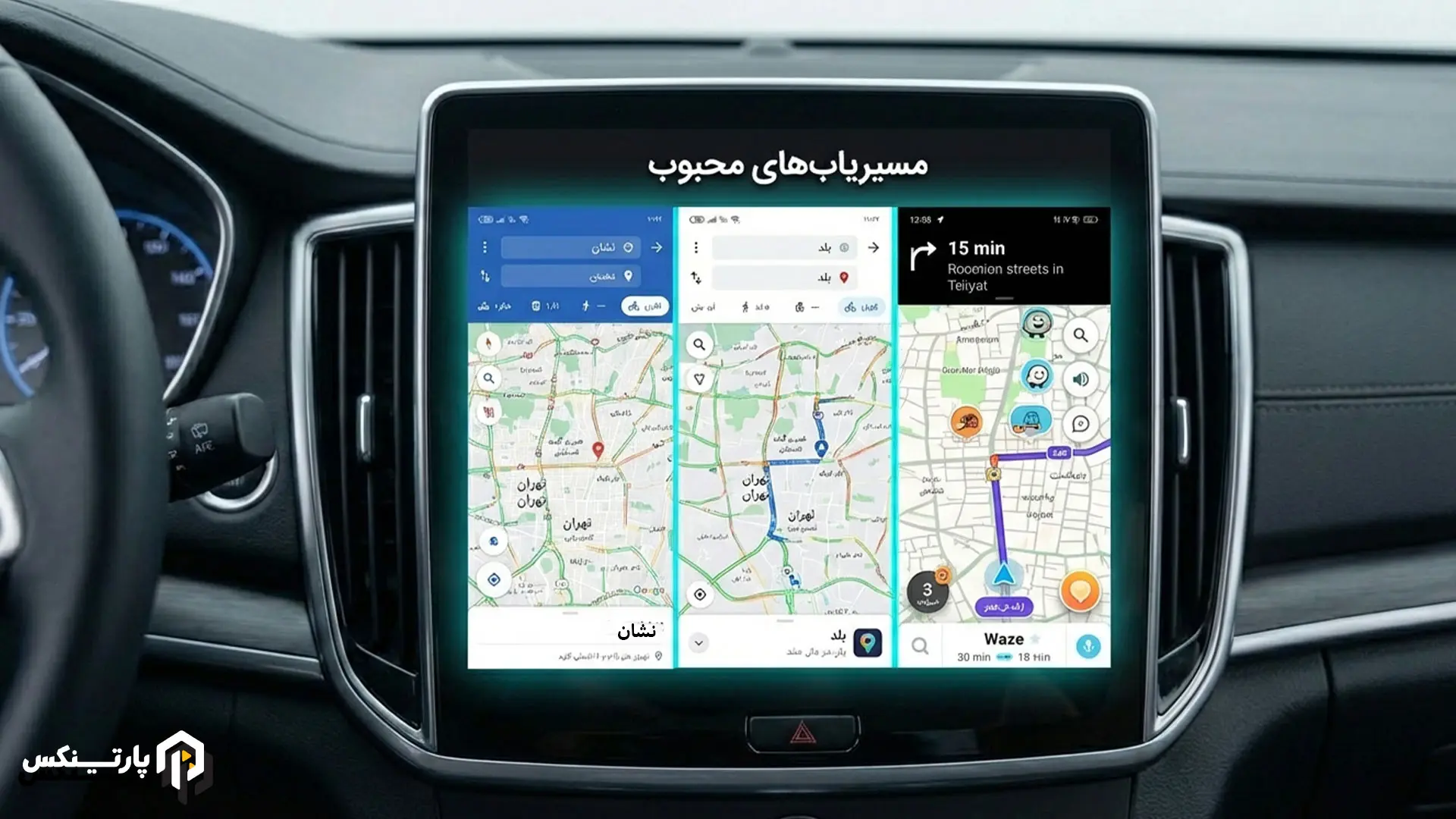
نصب مسیریاب نشان روی مانیتور ماشین
فرآیند نصب:
برای استفادهٔ صحیح از برنامهها روی مانیتور اندروید خودرو، ابتدا نسخه مخصوص مانیتور با رابط Auto UI را دانلود کنید. سپس نصب را از طریق USB انجام دهید و پس از اجرای برنامه، مجوزهای Location و Storage را فعال کنید تا برنامه بتواند بهدرستی کار کند. در نهایت، GPS دستگاه را روشن کنید تا اپلیکیشنهای مسیریابی مانند نشان بتوانند مسیرها و موقعیت مکانی شما را دقیق نمایش دهند.
خطاهای متداول:
- برنامه باز میشود اما نقشه لود نمیشود → مشکل اینترنت یا DNS
- GPS نقطه فعلی را تشخیص نمیدهد → نیاز به فعالسازی GPS Internal
نصب بلد
نسخهٔ رسمی بلد برای اندروید خودرو در اکثر مانیتورها بدون مشکل نصب میشود. اما نسخه Tablet UI برای نمایشگر بزرگ مناسبتر است.
نصب Waze (ویز)
نسخهای از ویز که برای استفاده روی مانیتور اندروید خودرو مناسب باشد، باید چند ویژگی کلیدی داشته باشد: نسخه پایدار (Stable) باشد تا از کرش و خطا جلوگیری شود، بدون نیاز به سرویسهای Google Play اجرا شود تا روی مانیتورهایی که خدمات گوگل ندارند نیز کار کند و هماهنگی کامل با API موقعیتیابی (Location) داخلی مانیتور داشته باشد تا مسیرها و موقعیت کاربر بهدرستی نمایش داده شود.
نسخههای مودشده ممکن است مشکل Route Calculation ایجاد کنند، لذا از نصب آنها پرهیز کنید.
| مسیریاب / نوع مانیتور | Full Android | Android Lite | Linux / QNX (غیراندرویدی) |
| نشان – سازگاری | ⭐⭐⭐⭐⭐ سازگاری کامل | ⭐⭐⭐ نیازمند نسخه Auto UI | ⭐ تقریباً غیرقابل اجرا |
| نشان – سرعت اجرا | ⭐⭐⭐⭐⭐ بسیار سریع | ⭐⭐⭐ متوسط | ⭐ سریع اما بدون قابلیت اجرا |
| نشان – مصرف منابع | ⭐⭐⭐⭐ بهینه | ⭐⭐ متوسط رو به بالا | — |
| نشان – نصب آسان | ⭐⭐⭐⭐⭐ بسیار آسان | ⭐⭐⭐ نصب از USB ضروری | ⭐ نصبناپذیر |
| بلد – سازگاری | ⭐⭐⭐⭐⭐ بدون مشکل | ⭐⭐⭐ نیاز به نسخه Tablet UI | ⭐ اجرا نمیشود |
| بلد – سرعت اجرا | ⭐⭐⭐⭐ سریع | ⭐⭐⭐ متوسط | — |
| بلد – مصرف منابع | ⭐⭐⭐⭐ مناسب | ⭐⭐ مصرف RAM بالا | — |
| بلد – نصب آسان | ⭐⭐⭐⭐⭐ آسان (APK/Play) | ⭐⭐⭐ USB/APK | ⭐ نصبناپذیر |
| Waze – سازگاری | ⭐⭐⭐⭐⭐ نسخه Stable عالی | ⭐⭐ فقط نسخه بدون GMS | ⭐ اجرا نمیشود |
| Waze – سرعت اجرا | ⭐⭐⭐⭐ سریع | ⭐⭐ گاهی کند | — |
| Waze – مصرف منابع | ⭐⭐⭐⭐ مناسب | ⭐⭐ سنگین برای Lite OS | — |
| Waze – نصب آسان | ⭐⭐⭐⭐ نسبتاً آسان | ⭐⭐ حساس به نسخه مناسب | ⭐ نصبناپذیر |
نصب برنامه روی مانیتور اندروید از طریق فلش USB (روش عملی)
دانلود مستقیم روی مانیتور همیشه امکانپذیر نیست. بسیاری از مانیتورها مرورگر ضعیفی دارند یا حافظه محدود است. به همین دلیل، نصب از طریق فلش یکی از پایدارترین روشهاست.
گام اول: آمادهسازی فلش
فلش را با فرمت FAT32 آماده کنید تا با اکثر مانیتورها سازگار باشد و فایل APK را در شاخهٔ ریشه (Root Directory) آن کپی نمایید.
گام دوم: اتصال به مانیتور
با وصل کردن فلش به مانیتور، معمولاً یکی از سه حالت رخ میدهد: اعلان Auto-Install ظاهر میشود، File Manager بهطور خودکار باز میشود، یا کاربر باید مسیر USB را بهصورت دستی انتخاب کند تا فایل APK شناسایی شود.
گام سوم: نصب برنامه
فایل APK را انتخاب کنید > گزینه Install > صبر برای تکمیل نصب.
مزیت نسبت به نصب از طریق اینترنت داخلی مانیتور:
این روش سرعت بالاتر، کاهش خطا، امکان انتقال نسخههای متعدد روی یک فلش و همچنین عدم نیاز به اینترنت را فراهم میکند، بنابراین پایدارترین و ایمنترین مسیر برای نصب برنامه روی مانیتور خودرو محسوب میشود.
رفع خطاهای رایج در نصب برنامه روی مانیتور اندروید
در این بخش به بررسی و راهحلهای متداولترین مشکلات نصب برنامهها روی مانیتور اندروید میپردازیم تا کاربران بتوانند بدون خطا و بهصورت پایدار، اپلیکیشنهای خود را اجرا کنند.
خطا: Application Not Installed
سه علت اصلی بروز اين خطا در نصب برنامه عبارتاند از: ناسازگاری نسخه اندروید، کمبود فضای حافظه و نصب نسخه نامناسب (مثلاً ARM بهجای x86). برای رفع این مشکلات، میتوانید با استفاده از App Manager نسخههای قدیمی یا ناسازگار را حذف کرده و فایل صحیح را دوباره نصب کنید.
خطا: Google Play کار نمیکند
مانیتورهایی که خدمات گوگل (GMS) ندارند قادر به اجرای Google Play نیستند. در این شرایط، میتوانید با نصب نسخهٔ مستقل برنامه یا استفاده از App Marketهای امن مانند Aptoide Auto، اپلیکیشنهای موردنظر را روی مانیتور اجرا کنید.
خطا: برنامه باز میشود اما GPS کار نمیکند
اگر GPS داخلی مانیتور غیرفعال باشد یا نسخهٔ برنامه به سرویسهای گوگل وابسته باشد، ممکن است مسیریابی یا برخی عملکردها دچار مشکل شوند. در این شرایط، بهتر است از نسخههای مستقل از Google Play Services استفاده کنید تا برنامه بدون نیاز به سرویسهای گوگل بهدرستی کار کند.
خطا: برنامه هنگام اجرا بسته میشود (Crash)
علت معمول کندی اجرای برنامه روی مانیتور، استفاده از نسخه سنگین یا ناسازگار با نمایشگر و کمبود حافظه RAM است. برای رفع این مشکل، نصب نسخه Lite یا نسخه Tablet UI که بهینهشده برای مانیتورهای خودروست، توصیه میشود.
سخن نهایی
نصب برنامه روی مانیتور اندروید بهظاهر ساده است، اما رعایت نکاتی مانند انتخاب نسخه صحیح APK، فعالکردن دسترسیها و توجه به سختافزار مانیتور، تجربهای پایدار و بدون خطا را تضمین میکند. با پیروی از مراحل ارائهشده، مشکلاتی مانند کرش یا نصب ناموفق به حداقل میرسد و مانیتور خودرو عملکرد قابلاعتماد پیدا میکند. برای دسترسی به نسخههای معتبر برنامههای مسیریاب و اپلیکیشنهای سازگار با مانیتور خودرو، به مرجع لوازم یدکی و تیونینگ سر بزنید و تجربه نصب امن و سریع را آغاز کنید.
بخش سوالات متداول در رابطه با نصب برنامه روی مانیتور اندروید
بله، تا زمانی که نسخه APK با سختافزار و نسخهٔ اندروید مانیتور سازگار باشد.
روش نصب با فلش USB پایدارترین و کمخطاترین روش است، زیرا به اینترنت وابسته نیست.
Unknown Sources را فعال کنید، فایل APK را منتقل کنید و از File Manager نصب را انجام دهید.
فقط روی مانیتورهایی که GMS دارند؛ در سایر موارد باید APK مستقل نصب شود.
نسخه Auto UI که وابسته به سرویسهای گوگل نباشد و GPS داخلی را پشتیبانی کند.
