

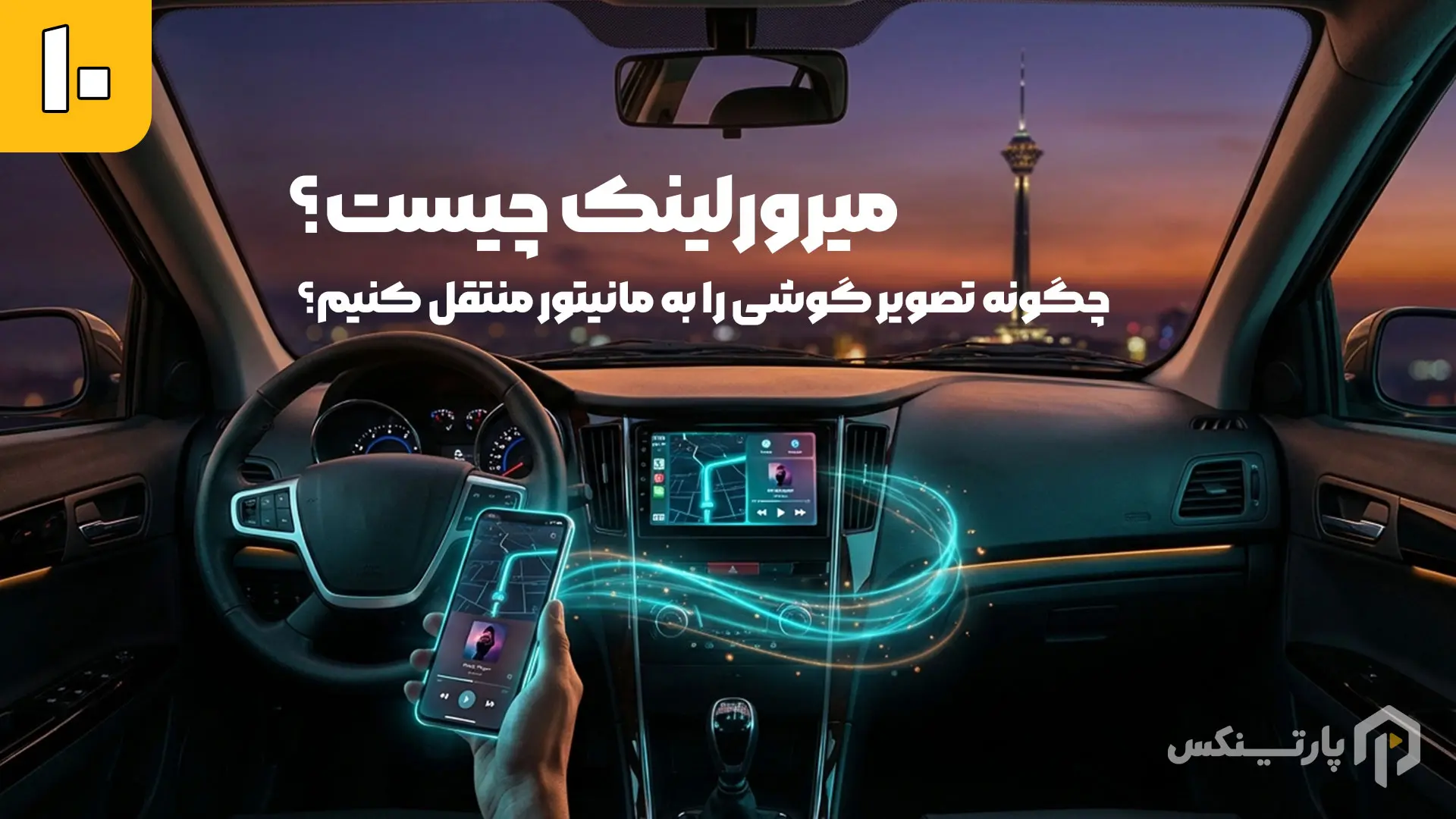
میرورلینک استانداردی سیستمی است که امکان انتقال تصویر و کنترل اپلیکیشنهای گوشی هوشمند را بر روی مانیتور خودرو (IVI) فراهم میکند. این فناوری با هدف یکپارچهسازی اکوسیستم دیجیتال کاربر با محیط خودرو توسعه یافته تا راننده بتواند بدون لمس گوشی، از طریق صفحه لمسی یا دکمههای فرمان، برنامههایی نظیر مسیریاب و موسیقی را مدیریت کند. از منظر مهندسی، در پاسخ به اینکه میرورلینک چیست ؟باید گفت میرورلینک فراتر از یک اشتراکگذاری ساده تصویر است. این پروتکل با بهرهگیری از استانداردهای شبکه و انتقال داده بلادرنگ (Real-time)، ارتباطی امن میان سختافزار گوشی و سیستم اطلاعات-سرگرمی خودرو برقرار میکند. در بازار ایران که تنوع مانیتور خودرو اندرویدی و خودروهای مونتاژی بالاست، شناخت این قابلیت برای خریداران حیاتی است.
چالشها و جایگزینهای میرورلینک چیست؟
با وجود مزایا، کاربران اغلب با چالشهایی روبرو هستند:
سازگاری: محدودیت در پشتیبانی برخی برندهای گوشی و نسخههای سیستمعامل.
اتصال: مشکلات رایج در وصل نشدن میرورلینک که معمولاً به کیفیت کابل USB یا عدم فعالسازی خطایابی (Debugging) مربوط است.
رقابت: حضور رقبای قدرتمندی چون اندروید اتو (Android Auto) و اپل کارپلی (Apple CarPlay) که رابط کاربری بهینهتری برای رانندگی ارائه میدهند.
انتخاب مانیتور: هنگام خرید، حتماً نسخه اندروید مانیتور و پشتیبانی آن از پروتکلهای انتقال تصویر را بررسی کنید.
آموزش MirrorLink: برای فعالسازی، معمولاً نصب اپلیکیشن رابط و اتصال از طریق کابل باکیفیت الزامی است.
آیفون: برای کاربران iOS، استفاده از قابلیتهای مشابه در قالب کارپلی یا مبدلهای سختافزاری پیشنهاد میشود.
کالبدشکافی فنی و معماری پروتکلها؛ واقعاً میرورلینک چیست؟
برای درک عمیق اینکه میرورلینک چیست، باید از لایه کاربری عبور کرده و به زیرساختهای مهندسی آن نفوذ کنیم. میرورلینک برخلاف تصور رایج، یک نرمافزار ساده نیست، بلکه مجموعهای از پروتکلهای استاندارد است که توسط “کنسرسیوم اتصال خودرو” (Car Connectivity Consortium – CCC) توسعه یافته است. این کنسرسیوم متشکل از غولهای خودروسازی و تکنولوژی بود که با هدف ایجاد یک زبان مشترک بین خودرو و گوشی گرد هم آمدند.
معماری شبکه و پروتکلهای زیرساختی
زمانی که یک مهندس نرمافزار میپرسد میرورلینک چیست، پاسخ در ترکیب هوشمندانهی چهار پروتکل اصلی نهفته است که بستر انتقال داده را فراهم میکنند. میرورلینک از تکنولوژیهای غیرانحصاری و متنباز استفاده میکند تا سازگاری حداکثری را تضمین کند.
پروتکل محاسبات شبکه مجازی (VNC)
در قلب سیستم تصویری میرورلینک، پروتکل VNC (Virtual Network Computing) قرار دارد. این پروتکل وظیفه دارد تا رابط کاربری گرافیکی (GUI) گوشی را فریمبهفریم ضبط کرده و به عنوان یک جریان داده تصویری به مانیتور خودرو (که در اینجا نقش کلاینت VNC را بازی میکند) ارسال نماید. همزمان، تمام رویدادهای ورودی مانند لمس صفحه، فشردن دکمهها و چرخش ولوم از سمت خودرو به گوشی (سرور VNC) بازگردانده میشود. استفاده از VNC به این معناست که پردازش گرافیکی اصلی روی گوشی انجام میشود و مانیتور خودرو تنها وظیفه نمایش و دریافت ورودی را بر عهده دارد.
پروتکل انتقال بلادرنگ (RTP)
برای انتقال صدا، میرورلینک نمیتواند به VNC متکی باشد زیرا VNC برای تصویر بهینه شده است نه صدا. در پاسخ به اینکه راهکار صوتی میرورلینک چیست، باید به پروتکل RTP (Real-Time Transport Protocol) اشاره کرد. این پروتکل وظیفه دارد جریانهای صوتی مانند موسیقی، دستورات صوتی مسیریاب و تماسهای تلفنی را با کمترین تاخیر (Latency) و همگامسازی دقیق با تصویر به سیستم صوتی خودرو منتقل کند.
پلاگ و پلی جهانی (UPnP)
یکی از چالشهای اصلی در اتصال دستگاهها، شناسایی خودکار آنهاست. پروتکل UPnP (Universal Plug and Play) در میرورلینک وظیفه “کشف” (Discovery) و “مذاکره” (Negotiation) را بر عهده دارد. زمانی که کابل متصل میشود، UPnP وارد عمل شده و پروفایلهای دستگاه (مانند رزولوشن صفحه خودرو، قابلیتهای صوتی و غیره) را به گوشی اعلام میکند تا گوشی بتواند خروجی خود را متناسب با آن تنظیم کند.
شبکه IP روی USB (IP over USB)
شاید پیچیدهترین بخش پاسخ به اینکه میرورلینک چیست، بستر انتقال داده آن باشد. میرورلینک برای برقراری ارتباط میان پروتکلهای فوق، یک شبکه محلی (LAN) مجازی را روی کابل USB ایجاد میکند. این تکنولوژی که با استانداردهای CDC-NCM (Network Control Model) در USB پیادهسازی میشود، به گوشی و خودرو اجازه میدهد تا مانند دو کامپیوتر در یک شبکه، با آدرسهای IP مشخص با یکدیگر تبادل داده کنند.
لایههای عملکردی و پروتکلهای تشکیلدهنده میرورلینک چیست
| لایه عملکردی | تکنولوژی / پروتکل | وظیفه و مکانیزم عملکرد |
| نمایش تصویر (Visual) | VNC / RFB | انتقال پیکسلبهپیکسل رابط کاربری گوشی به مانیتور خودرو |
| انتقال صدا (Audio) | RTP / Bluetooth (A2DP) | استریم همگام صدای رسانه و ناوبری به بلندگوها |
| کنترل ورودی (Input) | VNC / HID | انتقال مختصات لمس و سیگنال دکمههای فیزیکی داشبورد به گوشی |
| مدیریت نشست (Session) | UPnP | شناسایی دستگاه، اعلام تواناییها و مدیریت اتصال/قطع اتصال |
| لایه شبکه (Network) | IPv4 over USB/Wi-Fi | ایجاد بستر ارتباطی مبتنی بر بسته (Packet-based) روی کابل یا وایفای |
تکامل تاریخی و وضعیت کنونی
تاریخچه میرورلینک به پروژه “Terminal Mode” شرکت نوکیا باز میگردد. در سالهای ۲۰۰۹ و ۲۰۱۰، نوکیا با همکاری خودروسازان آلمانی این ایده را مطرح کرد. سپس در سال ۲۰۱۱، با تغییر نام به MirrorLink، کنسرسیوم CCC تشکیل شد. اما سوال مهم در سال ۲۰۲۶ این است: وضعیت فعلی میرورلینک چیست؟
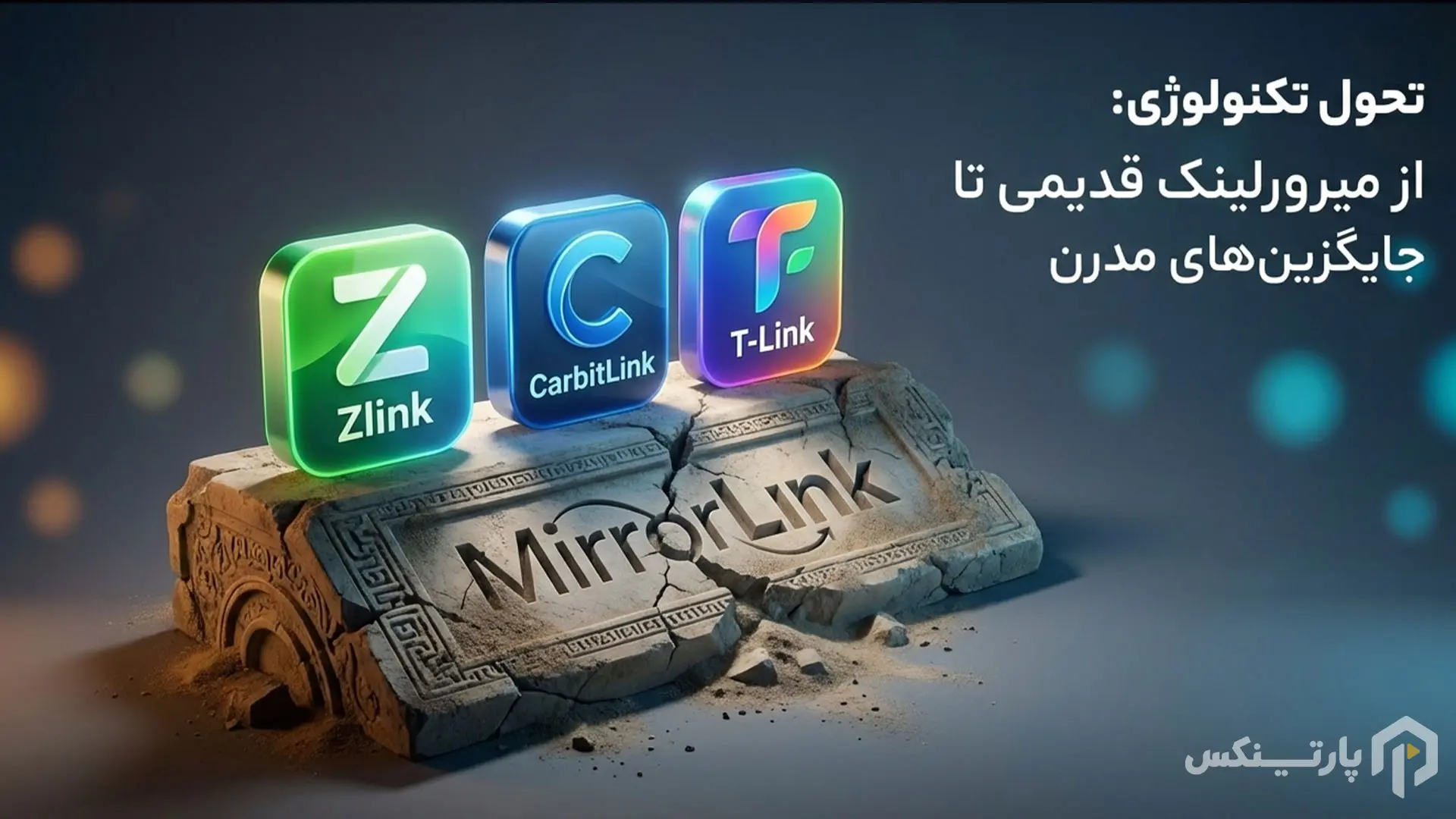
طبق اسناد رسمی، عملیات سرورهای CCC برای میرورلینک در سپتامبر ۲۰۲۳ متوقف شده است. سامسونگ، به عنوان یکی از بزرگترین حامیان، در ژوئن ۲۰۲۰ پشتیبانی از میرورلینک را در گوشیهای خود پایان داد. این بدان معناست که “استاندارد رسمی میرورلینک” دیگر بهروزرسانی نمیشود. با این حال، در بازار کشورهایی مانند ایران و چین، واژه “MirrorLink” دچار تغییر معنایی شده است. امروزه وقتی کاربران ایرانی میپرسند میرورلینک چیست، معمولاً منظورشان تکنولوژیهای جایگزین و برنامههای شخص ثالثی مانند Zlink، T-Link یا CarbitLink است که عملکرد مشابهی (آینهسازی صفحه) را ارائه میدهند، حتی اگر از پروتکلهای رسمی CCC استفاده نکنند.
اکوسیستم سختافزاری؛ نقش مانیتورها در تجربه کاربری
برای استفاده از قابلیتهای اتصال، خرید مانیتور خودرو مناسب اولین گام است. بازار ایران مملو از برندهای مختلف است که هر کدام ادعاهای متفاوتی در مورد پشتیبانی از میرورلینک دارند. اما تاثیر سختافزار بر کیفیت میرورلینک چیست؟
انواع مانیتورهای موجود در بازار ایران
در بازار لوازم صوتی و تصویری خودرو در ایران، مانیتورها به چند دسته اصلی تقسیم میشوند که هر کدام رویکرد متفاوتی نسبت به انتقال تصویر گوشی به مانیتور دارند :
- مانیتورهای فابریک (OEM): این دستگاهها به طور خاص برای مدلهای معینی (مانند پژو ۲۰۶، سمند، دنا) طراحی شدهاند و کاملاً با داشبورد هماهنگ هستند. پشتیبانی از میرورلینک در این مدلها بستگی به سیستم عامل آنها دارد. مدلهای قدیمیتر ویندوز CE پشتیبانی ضعیفی دارند، اما مدلهای جدید اندرویدی عملکرد بهتری ارائه میدهند.
- مانیتورهای اندرویدی یونیورسال (Aftermarket): این دسته که برندهایی مانند وینکا (Winca)، فلای (Fly)، وکس (Voxx) و شیائومی را شامل میشود، محبوبترین گزینهها برای کاربران ایرانی هستند. این دستگاهها معمولاً دارای اپلیکیشنهای پیشفرض برای اتصال گوشی با میرورلینک هستند.
- مانیتورهای تسلایی: با نمایشگرهای بزرگ عمودی، این مانیتورها تجربه بصری جذابی برای میرورلینک فراهم میکنند، زیرا فضای بیشتری برای نمایش نقشهها و برنامهها دارند.
مشخصات فنی حیاتی برای اجرای روان
بسیاری از کاربران پس از خرید مانیتور خودرو متوجه میشوند که تصویر با تاخیر (Lag) نمایش داده میشود. دلیل این مشکل در سختافزار ضعیف نهفته است. برای اجرای روان برنامه انتقال تصویر گوشی به مانیتور ماشین، مشخصات زیر ضروری است :
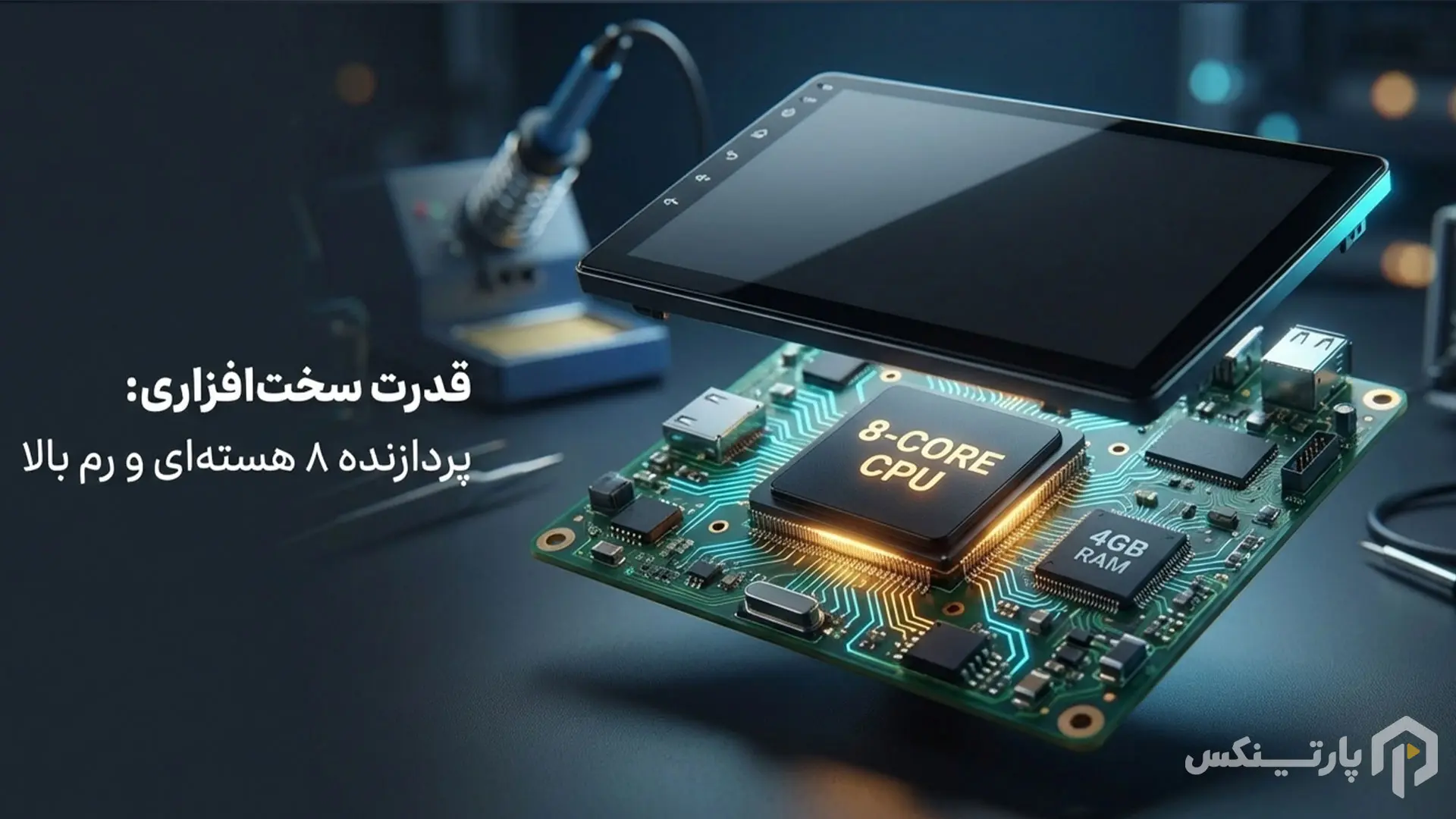
پردازنده (CPU): پردازندههای ۴ هستهای قدیمی (مانند سری Allwinner T3) توانایی پردازش سریع استریم VNC را ندارند. برای تجربهای بدون لگ، پردازندههای ۸ هستهای (مانند Rockchip PX5/PX6 یا سری UIS7862) توصیه میشوند.
حافظه رم (RAM): حداقل رم مورد نیاز ۲ گیگابایت است، اما برای عملکرد پایدار ۴ گیگابایت پیشنهاد میشود. رم پایین باعث میشود سیستم عامل اندروید مانیتور، سرویسهای پسزمینه مربوط به میرورلینک را ببندد و اتصال قطع شود.
نوع صفحه نمایش: استفاده از پنلهای IPS با رزولوشن حداقل ۱۰۲۴×۶۰۰ پیکسل ضروری است تا جزئیات تصویر گوشی به خوبی دیده شود.
راهنمای خرید مانیتور بر اساس قابلیتهای اتصال
| ویژگی | حداقل مورد نیاز (اقتصادی) | پیشنهاد شده (حرفهای) | تاثیر بر میرورلینک |
| پردازنده | ۴ هستهای (Cortex A7) | ۸ هستهای (Cortex A55/A75) | سرعت دیکد کردن تصویر و کاهش تاخیر |
| رم | ۱ یا ۲ گیگابایت | ۴ یا ۶ گیگابایت | پایداری اتصال و عدم کرش کردن برنامه |
| سیستم عامل | اندروید ۹ یا ۱۰ | اندروید ۱۲ یا ۱۳ | سازگاری با گوشیهای جدید و اپهای بروز |
| اتصالات | USB 2.0 | USB 3.0 / Wi-Fi 5GHz | پهنای باند بیشتر برای انتقال تصویر با کیفیت بالا |
| نرمافزار داخلی | EasyConnection | Zlink 5 (License Activated) | پشتیبانی از کارپلی و اندروید اتو بیسیم |
آموزش MirrorLink و راهنمای گامبهگام اتصال
در این بخش، به صورت عملی به آموزش MirrorLink و نحوه برقراری اتصال در سناریوهای مختلف میپردازیم. سوال اصلی کاربران این است: چگونه میرورلینک را فعال کنیم؟ مراحل زیر بر اساس تجربیات فنی و مستندات موجود تدوین شدهاند.
پیشنیازهای نرمافزاری و سختافزاری میرورلینک چیست
قبل از شروع، اطمینان حاصل کنید که:
- برنامه میرورلینک یا معادل آن (مانند CarbitLink) روی مانیتور خودرو نصب شده باشد.
- از کابل USB اصلی گوشی استفاده میکنید. کابلهای ارزانقیمت بازار اغلب فاقد خطوط دیتا (D+ و D-) هستند و تنها برای شارژ طراحی شدهاند، که عامل اصلی مشکل وصل نشدن میرورلینک است.
- اینترنت گوشی فعال باشد (در برخی روشهای اتصال اولیه).
آموزش فعالسازی در گوشیهای اندروید (Android)
فرآیند اتصال در اندروید نیازمند دسترسی به لایههای امنیتی سیستم عامل است.
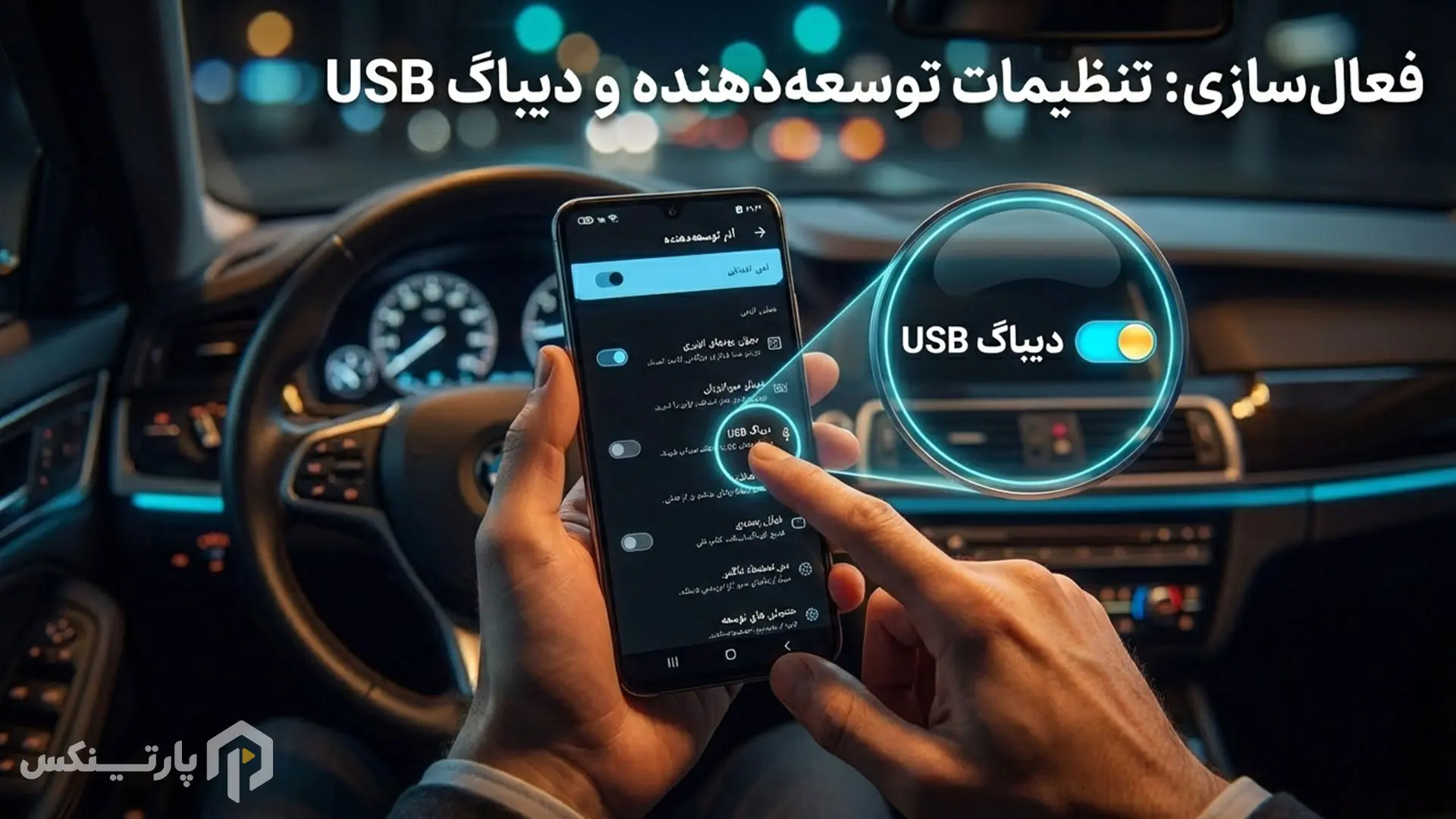
- فعالسازی گزینههای توسعهدهنده (Developer Options):
- به مسیر
Settings > About Phoneبروید. - روی
Build Number(شماره ساخت) ۷ بار ضربه بزنید تا پیام “You are now a developer” نمایش داده شود.
- به مسیر
- فعالسازی USB Debugging:
- به منوی
Settings > System > Developer Optionsوارد شوید. - گزینه
USB Debuggingرا پیدا کرده و روشن کنید. - نکته مهم: در گوشیهای شیائومی، باید علاوه بر این، گزینه
Install via USBوUSB Debugging (Security Settings)را نیز فعال کنید. این مرحله نیازمند لاگین به اکانت شیائومی است.
- به منوی
- برقراری اتصال:
- گوشی را با کابل به پورت USB مانیتور (معمولاً پورتی که علامت موبایل دارد یا به پردازنده اصلی متصل است) وصل کنید.
- در مانیتور، برنامه PhoneLink یا EasyConnection را اجرا کنید.
- روی گوشی پیامی ظاهر میشود که درخواست مجوز دیباگ میکند. تیک
Always allow from this computerرا بزنید وOKکنید. - پیام دیگری برای شروع ضبط صفحه (Screen Casting) میآید؛ گزینه
Start Nowرا انتخاب کنید.
آموزش فعالسازی میرورلینک برای آیفون (iOS)
کاربران اپل همواره میپرسند راهکار آیفون برای میرورلینک چیست؟ آیفون به صورت بومی از پروتکل استاندارد MirrorLink پشتیبانی نمیکند، اما مانیتورهای اندرویدی راهکارهای جایگزینی دارند.
- اتصال از طریق کابل (Wired):
- آیفون را با کابل لایتنینگ به USB مانیتور وصل کنید.
- برنامه Zlink یا T-Link در مانیتور به طور خودکار گوشی را شناسایی کرده و رابط CarPlay را اجرا میکند. این متفاوت از میرورینگ ساده است و رابط کاربری اپل را نمایش میدهد.
- اتصال بیسیم (Wireless Mirroring/AirPlay):
- هاتاسپات (Hotspot) آیفون را روشن کنید.
- وایفای مانیتور خودرو را به هاتاسپات آیفون متصل نمایید.
- در مانیتور، برنامه اتصال (مثل CarbitLink) را روی حالت “iPhone Wi-Fi” قرار دهید.
- در آیفون،
Control Centerرا باز کرده و روی آیکونScreen Mirroring(دو مستطیل) ضربه بزنید. - نام مانیتور را انتخاب کنید تا تصویر گوشی عیناً روی مانیتور ظاهر شود.
نکات تکمیلی برای خودروهای خاص
خودروهای پژو ۲۰۶ و ۲۰۷: در مانیتورهای وینکا نصب شده روی این خودروها، پورت USB داشبورد گاهی فقط برای شارژ یا فلش مموری است. برای اتصال گوشی با میرورلینک، حتماً از پورت پشت دستگاه (که معمولاً با کابل افزایش طول به داشبورد آورده شده) استفاده کنید.
خودروهای جک و هایما: مانیتورهای فابریک این خودروها اغلب از برنامه EasyConnection استفاده میکنند. برای اتصال اولیه، نیاز به اسکن QR کد نمایش داده شده روی مانیتور توسط گوشی دارید تا نسخه سازگار اپلیکیشن دانلود شود.
اکوسیستم نرمافزاری؛ بررسی برنامههای انتقال تصویر
در دنیای واقعی، پاسخ به اینکه ابزار اجرایی میرورلینک چیست، به نرمافزارهای واسط ختم میشود. با از رده خارج شدن میرورلینک اصلی، چندین برنامه انتقال تصویر گوشی به مانیتور ماشین جایگزین آن شدهاند.
برنامه CarbitLink (نام دیگر: EasyConnection)
این برنامه حاکم بلامنازع مانیتورهای چینی و خودروهای مونتاژی در ایران است. اگر از فروشندگان بپرسید بهترین جایگزین میرورلینک چیست، اغلب این برنامه را معرفی میکنند.
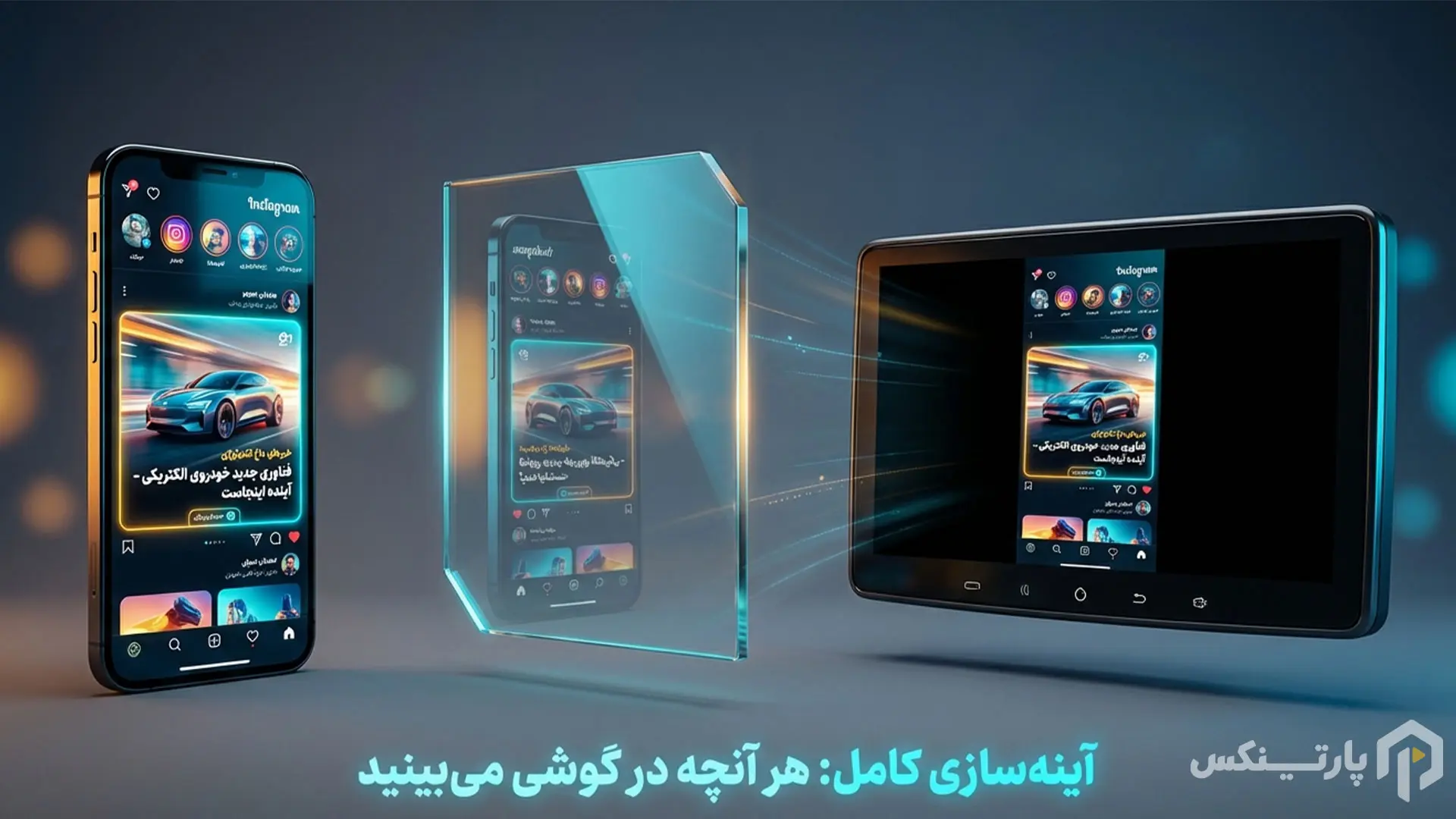
نحوه عملکرد: CarbitLink یک آینهسازی کامل (Full Mirroring) انجام میدهد. یعنی صفحه گوشی شما هر طور باشد (عمودی یا افقی)، عیناً در مانیتور دیده میشود.
مزایا: پایداری بالا، پشتیبانی همزمان از اندروید و iOS، امکان کنترل دوطرفه (یعنی لمس مانیتور خودرو، گوشی را کنترل میکند).
معایب: خاموش شدن صفحه گوشی باعث قطع تصویر میشود (مگر در حالتهای خاص)، کیفیت تصویر وابسته به رزولوشن گوشی است.
اپلیکیشن Zlink (مبدل هوشمند)
در مانیتورهای ردهبالا (High-end) مانند سریهای جدید وینکا، Zlink نقش اصلی را بازی میکند.
تفاوت با بقیه: Zlink صرفاً یک برنامه میرورینگ نیست؛ بلکه یک شبیهساز پروتکل است که مانیتور اندروید را به عنوان یک گیرنده رسمی Apple CarPlay و Android Auto جا میزند.
قابلیتهای کلیدی: اتصال بیسیم بسیار سریع، رابط کاربری اختصاصی برای رانندگی، و پشتیبانی از دستیار صوتی Siri و Google Assistant.
آموزش Zlink: برای فعالسازی اولیه، مانیتور باید به اینترنت وصل باشد تا لایسنس Zlink از سرور چک شود. اگر با پیام “Activate Failed” مواجه شدید، باید با فروشنده مانیتور تماس بگیرید.
مقایسه نرمافزارهای رایج
| ویژگی | MirrorLink (استاندارد قدیمی) | CarbitLink (EasyConnection) | Zlink (Zbox/T-Link) |
| ماهیت | پروتکل استاندارد CCC | میرورینگ صفحه (Screen Mirroring) | شبیهساز CarPlay/Android Auto |
| سازگاری آیفون | بسیار محدود | بله (از طریق AirPlay) | بله (بسیار عالی و بیسیم) |
| تعامل کاربر | رابط اختصاصی برنامه | نمایش عین صفحه گوشی | رابط بهینهشده برای خودرو |
| وابستگی به کابل | زیاد (USB) | USB و Wi-Fi | USB و Wi-Fi (۵ گیگاهرتز) |
| وضعیت در ایران | تقریباً منسوخ | بسیار رایج در خودروهای چینی | استاندارد مانیتورهای افترمارکت |
نبرد پارادایمها؛ تفاوت میرورلینک با اندروید اتو و کارپلی چیست
یکی از مهمترین بخشهای این گزارش، پاسخ تحلیلی به تفاوت میرورلینک با اندروید اتو است. درک این تفاوت به کاربر کمک میکند تا انتظارات واقعبینانهای از سیستم خود داشته باشد.
فلسفه طراحی، آینه در برابر رابط کاربری
میرورلینک چیست؟ فلسفه میرورلینک “آزادی عمل” است (یا بود). این سیستم میخواست گوشی را دقیقاً روی مانیتور کپی کند. این یعنی شما میتوانستید ویدیوهای یوتیوب را ببینید یا در تلگرام چت کنید. اما این آزادی عمل با استانداردهای ایمنی رانندگی در تضاد بود.
اندروید اتو و کارپلی: فلسفه این دو “ایمنی و تمرکز” است. آنها یک رابط کاربری کاملاً جدید و سادهشده را تولید میکنند که فقط برنامههای ضروری (نقشه، موزیک، تماس) را با آیکونهای بزرگ نمایش میدهد. برنامههایی مثل اینستاگرام یا پخش ویدیو در این حالت مسدود هستند.

پردازش و عملکرد
در میرورلینک، پردازش گرافیکی (Render) روی گوشی انجام میشود و مانیتور فقط نمایش میدهد. اگر رزولوشن گوشی با مانیتور نخواند، حاشیههای سیاه (Black Bars) ایجاد میشود.
در اندروید اتو، گوشی دادههای خام را میفرستد و مانیتور آنها را متناسب با سایز صفحه خود رندر میکند. این باعث میشود تمام صفحه پر شود و کیفیت متون بالاتر باشد.
جدول مقایسه جامع
| معیار مقایسه | میرورلینک (MirrorLink) | اندروید اتو (Android Auto) | اپل کارپلی (Apple CarPlay) |
| روش اتصال | کابل USB / Wi-Fi | کابل USB / Wi-Fi (۵ گیگاهرتز) | کابل Lightning / Wi-Fi |
| رابط کاربری | کپی دقیق صفحه گوشی | کارتهای اطلاعاتی و منوی ساده | شبکه آیکونها (Grid) |
| پخش ویدیو | امکانپذیر (در حالت پارک یا حرکت) | مسدود (به دلایل ایمنی) | مسدود (به دلایل ایمنی) |
| دستیار صوتی | محدود | Google Assistant (بسیار قوی) | Siri (بسیار قوی) |
| مصرف باتری | بالا (به دلیل روشن ماندن صفحه) | متوسط (صفحه گوشی خاموش میشود) | متوسط |
| آینده تکنولوژی | منسوخ شده (End of Life) | در حال توسعه و ادغام با خودرو | در حال توسعه مداوم |
عیبیابی تخصصی؛ حل مشکل وصل نشدن میرورلینک
حتی با بهترین تجهیزات، کاربران اغلب با چالشهای فنی روبرو میشوند. ریشه یابی مشکل وصل نشدن میرورلینک نیازمند بررسی مرحله به مرحله است.
صفحه سیاه (Black Screen) یا عدم سیگنال
اگر پس از اتصال، مانیتور سیاه میشود یا پیام “No Signal” میدهد:
- علت: کابل USB کیفیت لازم را ندارد یا پورت USB مانیتور توان کافی برای تغذیه و انتقال دیتا را ندارد.
- راه حل: از کابلهای کوتاه (کمتر از ۱ متر) و ضخیم استفاده کنید. اگر مانیتور دو پورت USB دارد، پورت دیگر را امتحان کنید (معمولاً یکی ۴ پین و دیگری ۶ پین است؛ پورت ۶ پین برای دیتا مطمئنتر است).
کار نکردن تاچ مانیتور روی تصویر گوشی
بسیاری میپرسند دلیل این نقص در میرورلینک چیست؟
- علت: در اندروید، برای اینکه مانیتور بتواند دستورات لمسی را به گوشی بفرستد، نیاز به مجوزهای امنیتی خاصی است که در تنظیمات Developer Options گاهی نادیده گرفته میشوند.
- راه حل: در تنظیمات Developer Options گوشی، گزینههای
USB Debugging (Security settings)را فعال کنید. این گزینه اجازه میدهد که ورودیهای شبیهسازی شده (مانند لمس از مانیتور) توسط گوشی پذیرفته شوند.
قطع شدن اتصال پس از چند دقیقه
- علت: سیستم مدیریت باتری گوشی (Battery Optimization)، سرویس انتقال تصویر را برای صرفهجویی در مصرف باتری میبندد.
- راه حل: به تنظیمات
Appsبروید، برنامه اتصال (مثل CarbitLink) را پیدا کنید و در بخشBattery، گزینهUnrestrictedیاNo restrictionsرا انتخاب نمایید.
تاخیر صدا و تصویر (Lag)
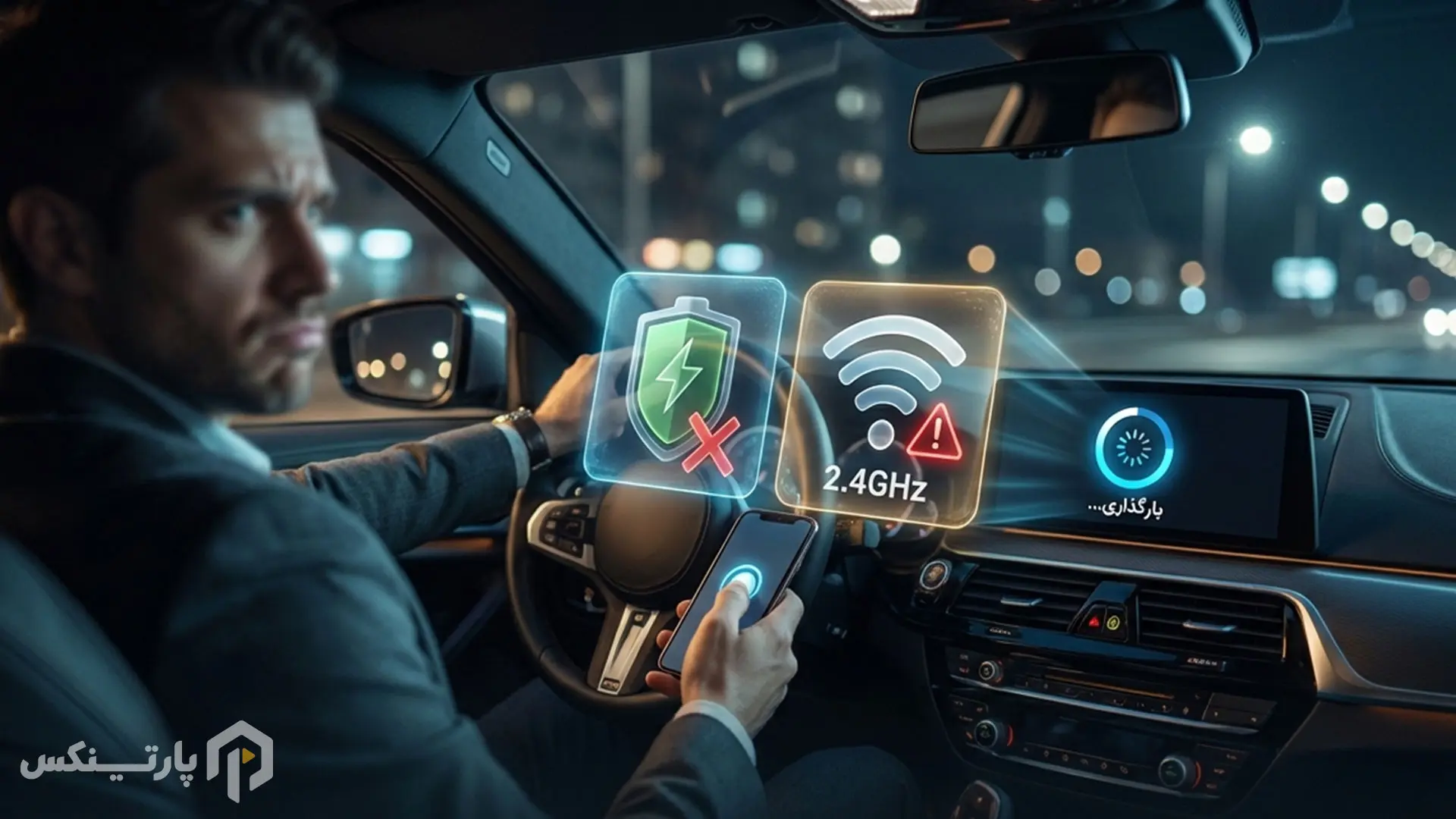
- علت: تداخل سیگنال وایفای و بلوتوث (اگر بیسیم وصل هستید) یا ضعف پردازنده مانیتور.
- راه حل: اگر از اتصال بیسیم استفاده میکنید، مطمئن شوید که مانیتور و گوشی روی باند ۵ گیگاهرتز (5GHz Wi-Fi) متصل هستند. باند ۲.۴ گیگاهرتز پهنای باند کافی برای انتقال تصویر روان را ندارد و با بلوتوث تداخل میکند.
آیندهنگری و جمعبندی
در نهایت، پاسخ به اینکه میرورلینک چیست، فراتر از یک تکنولوژی صرف است؛ این آغازگر دورانی بود که خودرو به اکستنشن (Extension) گوشی هوشمند تبدیل شد. اگرچه استاندارد رسمی MirrorLink به پایان راه رسیده است، اما میراث آن در قالب تکنولوژیهای پیشرفتهتری مانند Android Auto، Apple CarPlay و برنامههای قدرتمند شخص ثالث مانند Zlink و CarbitLink زنده است.
برای مصرفکننده ایرانی، خرید مانیتور خودرو که دارای سختافزار قدرتمند (حداقل ۴ گیگابایت رم و پردازنده ۸ هستهای) باشد، سرمایهگذاری هوشمندانهای است. این سختافزار تضمین میکند که میتوانید از جدیدترین نرمافزارهای انتقال تصویر گوشی به مانیتور بدون مشکل استفاده کنید. با رعایت نکات آموزش MirrorLink و استفاده از کابلهای باکیفیت، میتوانید داشبورد خودروی خود را به یک مرکز فرماندهی دیجیتال تبدیل کنید و از امکاناتی نظیر مسیریابی آنلاین، موسیقی استریم و ارتباطات ایمن لذت ببرید.
سوالات متداول در رابطه با انتقال تصویر گوشی به مانیتور
میرورلینک یک استاندارد خاص خودرویی برای تعامل دوطرفه (کنترل گوشی از مانیتور) است که برای رانندگی بهینهسازی شده، در حالی که اسکرین میرورینگ معمولی (مانند کست کردن روی تلویزیون) صرفاً انتقال یکطرفه تصویر است و امکان کنترل لمسی از روی نمایشگر دوم را ندارد.
در گوشیهای شیائومی، علاوه بر روشن کردن USB Debugging، باید حتماً گزینه USB Debugging (Security settings) و Install via USB را در بخش Developer Options فعال کنید. این کار نیازمند داشتن سیمکارت فعال و ورود به حساب کاربری شیائومی است.
برای مانیتورهای چینی رایج در ایران، برنامه CarbitLink (EasyConnection) بهترین سازگاری را دارد. برای مانیتورهای حرفهایتر و استفاده از امکانات شبیه CarPlay، برنامه Zlink گزینه برتر است.
ممکن است پورت USB خودرو فقط برای شارژ یا پخش موزیک (فلش) طراحی شده باشد و به بخش پردازش تصویر متصل نباشد. همچنین، عدم نصب درایورهای لازم روی مانیتور یا قدیمی بودن نسخه اندروید مانیتور نیز از دلایل شایع است.
استاندارد “MirrorLink” در آیفون وجود ندارد. اما با استفاده از برنامههای واسط مانند Zlink یا CarbitLink روی مانیتور اندروید، میتوانید از طریق کابل یا وایفای (AirPlay)، تصویر آیفون را منتقل کرده یا از قابلیت Apple CarPlay استفاده کنید.
